注意:准备好“群集灾难恢复要求”以供参考。
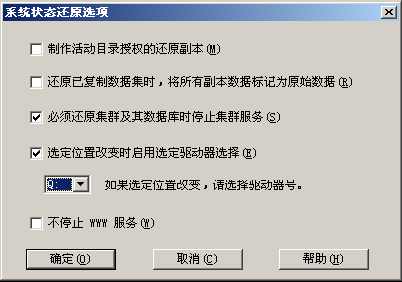
此时将打开“系统状态还原选项”对话框。
注意:如果群集节点是活动目录服务器,则必须在还原系统状态会话时将主节点重新启动到目录还原模式。
%windir%\clusbkup
caclurst.exe 可以从 ARCserve 主目录中获得。
caclurst /s c:\%SystemRoot%\clusbkup /q Q:
如果这是远程灾难恢复,请将 caclurst.exe 文件复制到“Client Agent for Windows”目录。
恢复无节点故障的群集仲裁磁盘
注意:准备好“群集灾难恢复要求”以供参考。
此时将打开“系统状态还原选项”对话框。
注意:如果群集节点是活动目录服务器,则必须在还原系统状态会话时将主节点重新启动到目录还原模式。
%windir%\clusbkup
caclurst.exe 可以从 ARCserve 主目录中获得。
caclurst /s c:\%SystemRoot%\clusbkup /q Q:
如果这是远程灾难恢复,请将 caclurst.exe 文件复制到“Client Agent for Windows”目录。
| 版权所有 © 2011 CA。 保留所有权利。 | 就该主题发送电子邮件至 CA Technologies |