将显示 CA ARCserve Backup Patch Manager GUI,其中列出所有可供安装的已下载修补程序。“修补程序更新”窗格将显示所有列出的修补程序的修补程序 ID、说明、日期、大小(KB)和状态。
注意:要获得关于 Patch Manager 中列出的特定 CA ARCserve Backup 修补程序的其他信息,请通过 https://support.ca.com/irj/portal/anonymous 联系技术支持。
注意:通过与“CTRL”键或“SHIFT”键配合使用,可以选择多个要下载或安装的修补程序。但是,只有当所选全部修补程序均处于相同的状态(可用、已下载或已安装)时,才能选择多个修补程序。如果选择多个修补程序,则将按顺序(取决于先决条件修补程序)而不是同时执行下载/安装过程。
CA ARCserve Backup Patch Manager 将首先检查所选修补程序是否具有任何需要同时安装的依存修补程序。安装修补程序时进行依存关系检查是为了确保已成功安装或下载依存修补程序(如果有)。
将显示“依存关系”屏幕,其中列出要安装的所选修补程序及其所有依存修补程序。
- 如果所有依存修补程序均已下载和安装,那么将继续执行所选修补程序的安装过程。
- 如果还有未下载的依存修补程序,则将显示一条错误消息,表明安装过程无法继续,需要先下载依存修补程序。
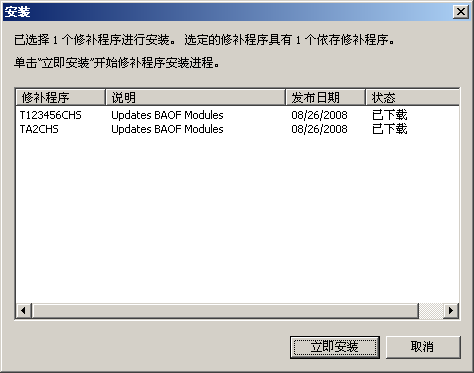
将显示“安装”屏幕,其中显示修补程序的安装状态。
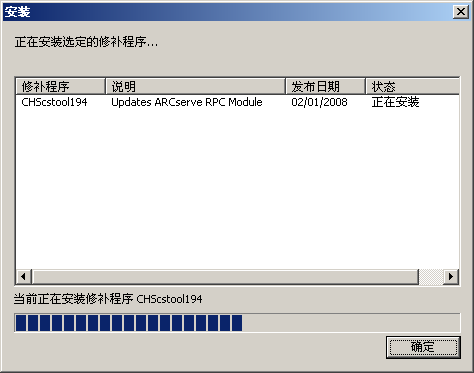
在安装过程中,您可以双击所选修补程序以显示当前的状态(完成百分比)。
修补程序安装过程完成后,将更新“已安装的修补程序/更新”报告,此时“修补程序更新”窗格中的修补程序状态将显示为“已安装”。已下载的修补程序存储在指定的 Patch Manager 下载文件夹中,安装后不会被删除。