

|
|
|
代理允许您将虚拟机恢复到在目标 vCenter Server 或 ESX Server 系统上的任何数据存储。 例如,单个数据存储不包含用于恢复所有 VMDK 文件的足够可用磁盘空间。 恢复过程允许您指定包含足够可用磁盘空间的其他数据存储,以便恢复所有 VMDK 文件。
遵循这些步骤:
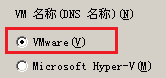
注意:在“VM 名称(DNS 名称)”字段中选择“<< 任何 >>”并单击“查询”。
注意:在“VM 名称(DNS 名称)”字段中将虚拟机名称的未知字符替换成星号,然后单击“查询”。 例如,使用 100-* 会返回以 100- 开头的所有 VM 的名称,例如 100-1、100-01 和 100-001。
指定登录 vCenter Server 或 ESX Server 系统所需的用户名和密码,然后单击“连接”。
代理基于以下情况连接到指定的系统:
指定要恢复虚拟机的 ESX Server 系统的主机名或 IP 地址。
注意:在“vCenter/ESX”下拉列表中指定的系统是 ESX Server 系统时,则您便无法单击“ESX Server”下拉列表。
指定要从其中恢复虚拟机配置文件的数据存储的名称。
单击“确定”。
“目标”对话框关闭,代理将“VM 目标”字段填充为要恢复数据的位置。
注意:请为要在该作业中恢复的每个虚拟机重复步骤 4 到 7。
注意:有关排定作业的详细信息,请参阅《管理指南》。
默认值:已启用。
示例:在完成恢复后必须立即使用虚拟机时,请指定该选项。
还原 VMware 虚拟机时,代理在主机系统中检测该虚拟机。 如果主机系统中存在该虚拟机,该选项允许您使用虚拟机的现有 UUID 和主机名覆盖该虚拟机。
默认值:已启用。
注意:有关故障排除信息,请参阅代理在恢复 VM 作业完成后不删除现有的 VM。
注意:有关提交作业的详细信息,请参阅《管理员指南》。
作业完成之后,代理将 VMDK 文件恢复到在“目标”对话框上指定的数据存储。
| 版权所有 © 2012 CA。 保留所有权利。 | 就该主题发送电子邮件至 CA Technologies |