

|
|
|
通过数据回滚恢复方法您可以将数据回滚到其损坏之前的时间点。 回滚过程在反向同步过程开始之前发生在副本服务器上。 数据回滚方法使用回滚点或书签,通过回滚点或书签,您可以将当前数据重置回以前的状态。
仅在将“恢复”属性下的“数据回滚”选项设置为“开”时,才可以使用该选项。
如果您将该选项设置为关,CA ARCserve RHA 将不会注册数据回滚点。 有关数据回滚参数(“保留期”、“最大磁盘空间”)的详细信息,请参阅《管理指南》。
注意:回滚点的自动注册仅会在完成同步过程后启动,且“事件”窗格中将显示消息“同步期间所做的所有修改均将复制”。 同样,您无法在同步期间手工设置书签。 在以下示例中使用了文件服务器方案,但对于所有方案类型,步骤都是相同的。
重要说明! 数据回滚过程仅以一种方式操作,‑没有向前重新播放。 回滚后,回滚点后面的所有数据将丢失,因为回滚点后面的数据将被新数据覆盖。
使用回滚点恢复丢失的数据
注意:如果多台副本服务器参与所需方案,请选择要从中恢复数据的副本服务器。
还原数据向导的“恢复方法”页面将打开。
注意:
选择回滚数据选项后,恢复方案会自动创建。 在回滚过程结束之前,此恢复方案将一直运行。
“回滚点选择”窗口将打开。
“选择回滚点”对话框将打开。
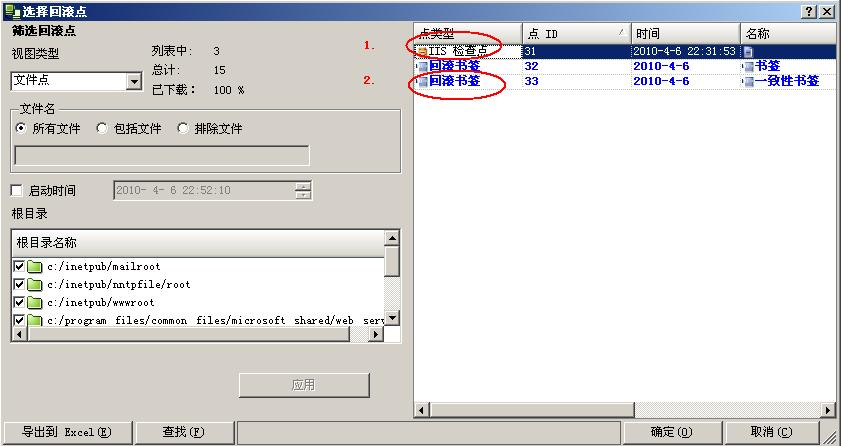
“选择回滚点”对话框将显示 IIS 所有回滚点列表。 这些包括 CA ARCserve RHA 已自动注册的文件夹和文件的修改以及已经定义的书签。
可以使用左侧的“筛选回滚点”窗格根据回滚点类型或其他条件筛选列表。
注意:如果您要将书签用作回滚点,最好选择表示实际事件的最近的回滚点。
“回滚点选择”窗口将会出现,显示有关所选回滚点的信息。
“同步方法”窗口将打开。
注意:如果您用于登录管理器的用户凭据不同于在副本服务器上使用 Engine 所需的用户凭据,则“用户凭据”对话框将打开,要求您输入所选副本服务器的登录帐户详细信息。
CA ARCserve RHA 会将数据回滚到您选定的点。 回滚过程结束之后,在“事件”窗格中会接收消息“回滚过程已成功完成”。
如果您选择使用副本主机上的数据替换主主机上的数据,CA ARCserve RHA 会启动从副本主机到主主机的同步过程。 过程结束后,临时恢复方案会停止,然后被删除。
会生成同步报告。
现在,复制过程可以遵循原始方案重新启动。
| 版权所有 © 2012 CA。 保留所有权利。 | 就该主题发送电子邮件至 CA Technologies |