执行方案管理任务 › 创建新方案 › 创建 Oracle 高可用性方案
创建 Oracle 高可用性方案
如果使用 CA ARCserve RHA 保护 Oracle 数据库,则需要标识主服务器和副本服务器的方案,以及控制方案行为的属性。 自动发现功能用于在一个方案中只保护一个 Oracle 实例。 如果要在一个方案中保护多个 Oracle 实例,请使用文件服务器方案类型。
创建 Oracle 高可用性方案
- 启动 CA ARCserve RHA 管理器。 在“方案”菜单中选择“新建”,或者单击“新建方案”按钮。
- 在“欢迎”对话框中选择“创建新方案”,选择一个方案组,然后单击“下一步”。
- 在“选择方案和产品类型”对话框中,选择“Oracle”、“高可用性方案 (HA)”、所需的“副本主机上的任务”(如果有),然后单击“下一步”。
- 在“主主机和副本主机”对话框中键入方案名称,输入主机名或 IP 地址以及主服务器和副本服务器的端口号,然后单击“下一步”。
- 等待 Engine 验证完成。 如果提示输入用户凭据,请输入相应信息。 如果未安装 Engine 服务或其版本不正确,请单击“安装”,以便在一台或两台服务器上进行升级,然后单击“再次验证”。 完成后,单击“下一步”。
“数据库连接”对话框将打开。
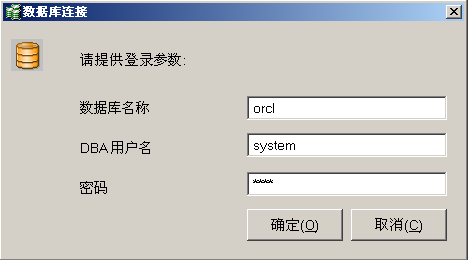
- 输入数据库名称、DBA 用户名和密码,然后单击“确定”。 为具有数据库管理权限的帐户输入凭据,以便 CA ARCserve RHA 可以查询主服务器上的 Oracle 配置。
对于数据库名称,请使用在主服务器上 Oracle 客户端配置文件 tnsnames.ora 中配置的数据库“连接字符串”。
注意:如果您要在 64 位操作系统上使用 32 位 Oracle 版本,则必须在“数据库名称”字段中输入完整的数据库路径,格式如下:
IP/数据库名
示例:
172.16.80.10/DB1
像往常一样输入 DBA 用户名和密码,然后单击“确定”。
- 显示“要进行复制的表空间”对话框时,请查看在主服务器上自动发现的结果列表。 根据需要清除或选择要进行复制的数据库,启用“复制所列出根目录中用户新创建的文件”选项,然后单击“下一步”。
选择该选项后,将在您添加表空间时自动将这些表空间复制到 Oracle 数据库。 如果未选择该选项,CA ARCserve HA 仅复制在配置时选择的数据库。
- 在“根目录”对话框中,查看要进行复制的文件夹的列表,然后单击“下一步”。
- 在“方案属性”对话框中,配置用于控制整个方案的设置。 有关详细信息,请参阅《CA ARCserve RHA 管理指南》。 对于 Oracle 方案,建议您在“复制”、“可选设置”下启用“复制 NTFS ACL”选项。 单击“下一步”。
- 从“主主机和副本主机属性”对话框中配置需要的设置,然后单击“下一步”。
- 等待显示“切换属性”对话框。 按照“IP 重定向”中的说明配置重定向设置,然后单击“下一步”。
- 在“切换启动”对话框中,配置所需的启动选项,然后单击“下一步”。 建议您仅将其中的一个选项设置为“自动”。
注意:如果您在“副本主机上的任务”选项中选择了“Assured Recovery”,将立即显示该对话框。 有关详细信息,请参阅《CA ARCserve RHA 管理指南》。
- 在“方案验证”对话框中,确保未显示错误或警告。 错误会阻止方案运行而警告则不会,但在继续进行之前,二者均应进行更正。 验证成功后,单击“下一步”。
- 单击“立即运行”启动数据同步,或单击“完成”稍后运行方案。

