

|
|
|
下列步骤演示了创建一般文件服务器复制方案的过程。 有关为特定应用程序(如 Exchange 或 SQL 服务器)定制的方案的详细说明,请参阅相应的《CA ARCserve RHA 操作指南》。
遵循这些步骤:
此时显示方案创建向导的欢迎屏幕。
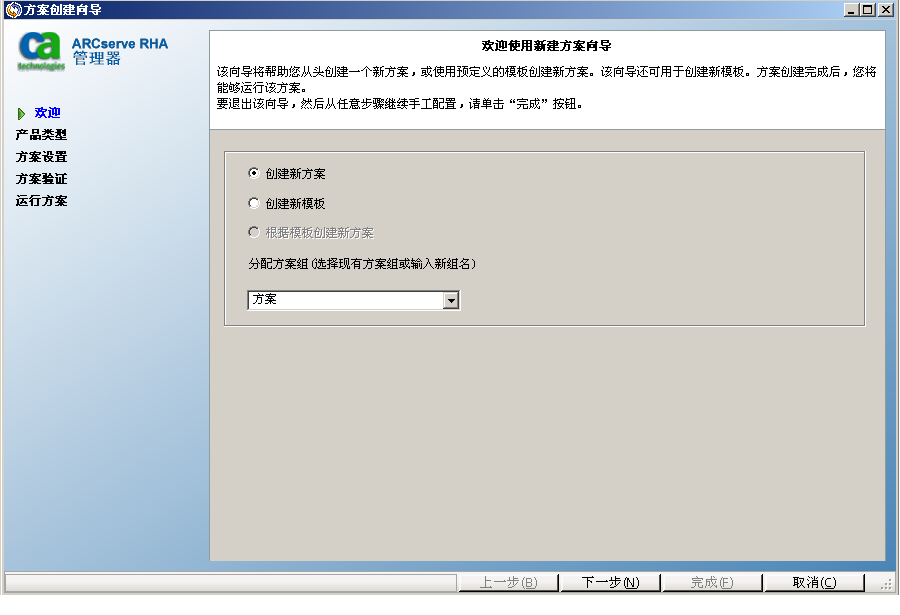
通过“欢迎”屏幕可以创建方案,并将新方案分配给方案组。 从“欢迎”屏幕,您可以直接创建方案或从模板创建方案,也可以创建模板。 有关创建模板的详细信息,请参阅主题使用模板。
注意:要在您正在创建方案时访问其他管理器功能,请最小化方案创建向导。 方案创建向导与方案视图绑定。 如果您切换视图,将自动最小化向导。
“选择服务器和产品类型”对话框将打开。
该屏幕列出可用的受支持应用程序和产品类型,具体取决于 CA ARCserve RHA 的许可方式。
表示您想要在没有集成 CA ARCserve 产品的情况下创建该方案。 单击“下一步”。
表示该方案使用 CA ARCserve Backup 来备份 RHA 副本服务器。
输入备份服务器名称。 单击“下一步”。
注意:有关备份的更多信息,请参阅 CA ARCserve Backup 总目录上的《CA ARCserve Backup 管理指南》。
表示该方案正在复制 CA ARCserve D2D 备份。
输入 CA ARCserve D2D 主机名或 IP 地址。 单击“下一步”。
此时打开“ARCserve D2D”对话框。 输入 ARCserve D2D 配置和用户凭据。 单击“下一步”。
注意:有关 D2D 备份的更多信息,请参阅 CA ARCserve D2D 总目录上的《CA ARCserve D2D 用户指南》。
此时将显示“主主机和副本主机”屏幕。
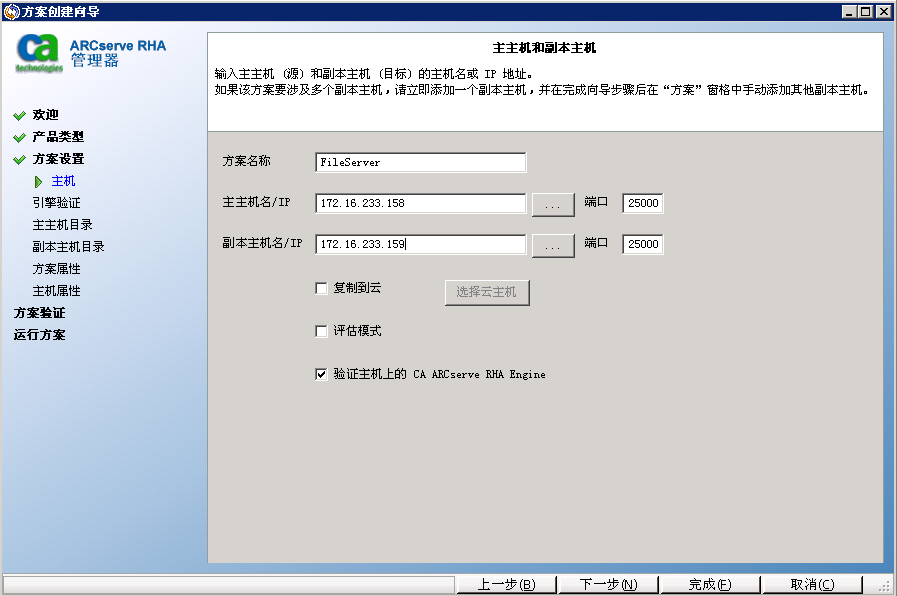
在该屏幕上,指定要保护的主机(主服务器)以及承载复制数据的主机(副本服务器)。
如果您启用选项“验证主机上的 CA ARCserve RHA Engine”,则会打开“主机验证”屏幕。 该软件会验证在前一屏幕上指定的主主机和副本主机是否存在并连接。 验证连接之后,该软件将检查是否在每台主机上均安装了 Engine。 如果您登录管理器所用的用户凭据与登录远程主机所用的用户凭据不同,“服务器状态”将显示为“未连接”。 然后系统会提示您为每个选定的主机输入用户凭据。 执行该操作之后,验证会重复进行。
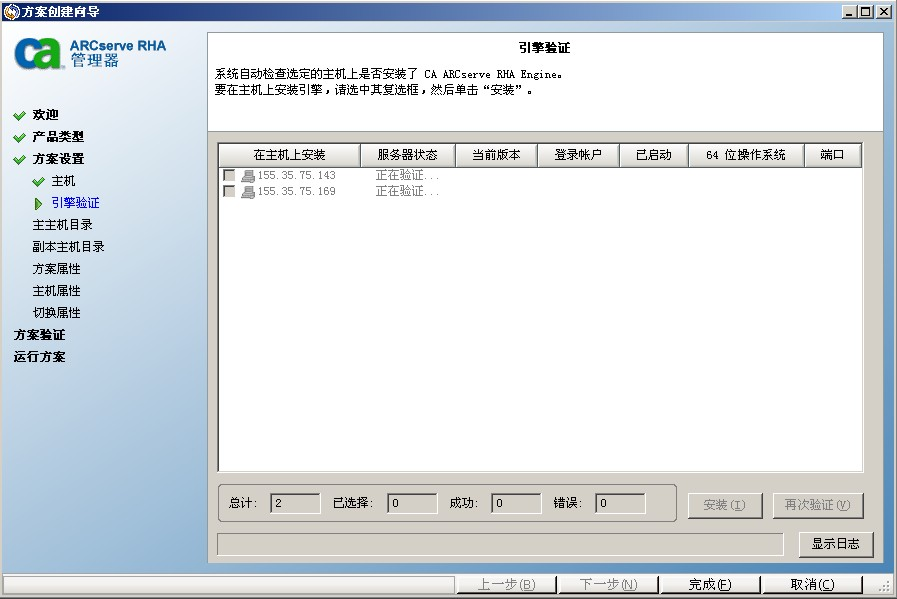
执行以下操作之一:
单击“安装”之后,系统会提示您输入 CA ARCserve RHA Engine 服务帐户凭据:
此时将打开“主主机根目录”屏幕。
该屏幕将显示主服务器上的目录和文件。 这些目录和文件是可以复制和保护的数据。 该软件会自动汇总具有相同目录路径的数据。
为主服务器和副本服务器选择根目录时,根目录名和子目录名的字符长度不能超过 1024 个字节。
当在左侧选择驱动器或目录时,该软件会在右侧显示其内容。 有关详细信息,请参阅筛选主服务器目录文件。
注意:如果您选择 ARCserve D2D 作为“选择服务器和产品类型”屏幕上的集成选项,那么备份文件夹自动被选择。 该文件夹是由 CA ARCserve D2D 指定的备份文件夹。
要成功复制安装点,必须在 Engine 开始运行之前将这些文件添加到主服务器。 当 Engine 在运行时,如果您在主服务器根目录中包含安装点,则不会报出错误,但也不会启动复制。 这种情况下,重新启动 Engine 以启动复制。
接受默认的根目录或键入新名称。
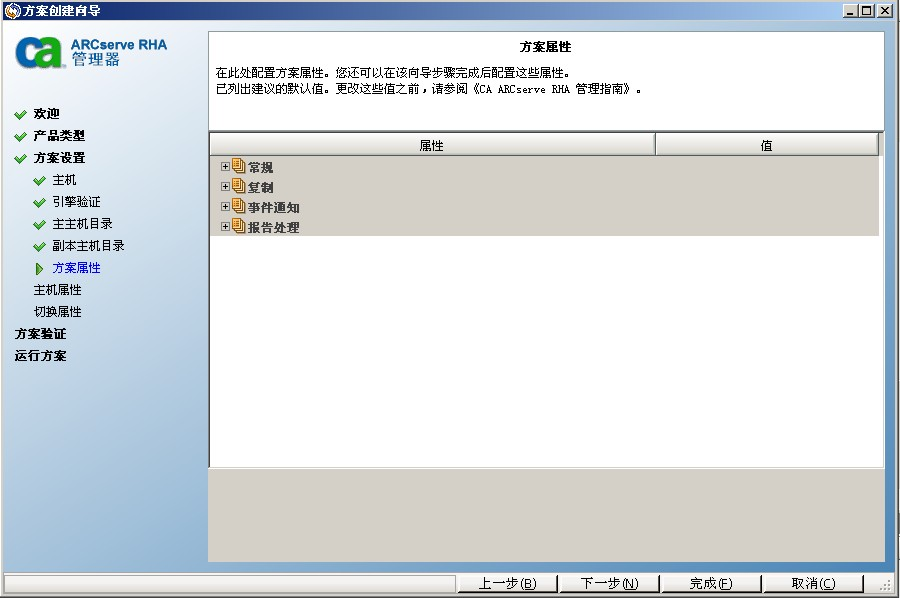
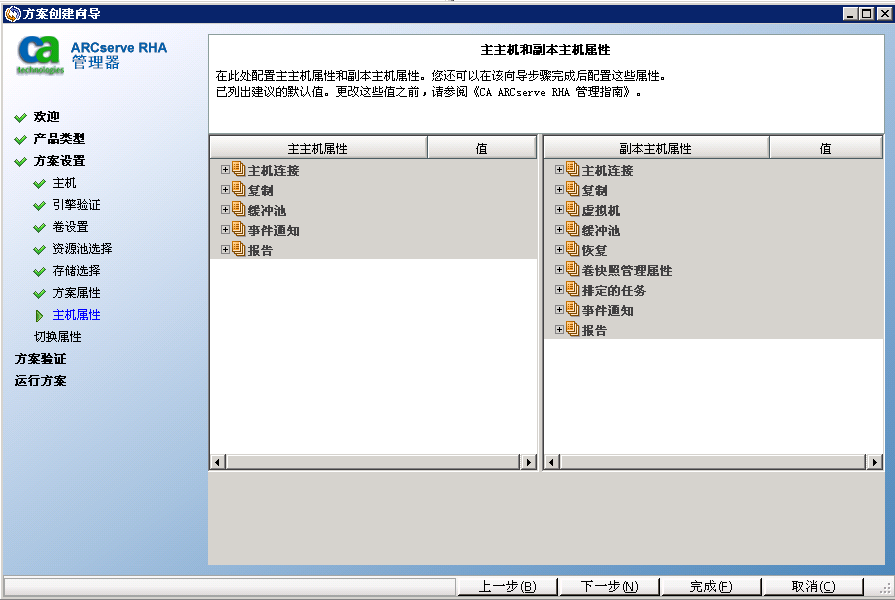
在更改任何缓冲池属性之前,请先复查缓冲池信息。
单击“下一步”。 请等待“方案验证”屏幕打开。
解决完所有错误和警告后,单击“下一步”。 此时将打开“方案运行”屏幕。
注意:同步可能会持续一段时间,具体取决于您的数据大小和网络带宽。 必要时,选择“脱机同步”。 有关详细信息,请参阅主题同步方法。
如果您选择“立即执行”,在同步完成时软件会通知您。 现在,实时复制处于运行状态,复制方案处于活动状态。
同步报告已生成。 要查看报告,请参阅主题查看报告。
| 版权所有 © 2012 CA。 保留所有权利。 | 就该主题发送电子邮件至 CA Technologies |