复制和高可用性云方案 › 创建新的完整系统 EC2 高可用性方案
创建新的完整系统 EC2 高可用性方案
您可以创建完整系统 EC2 高可用性方案,并将整个现场 Windows 系统复制到 EBS 支持的脱机 Windows AMI,后者在主服务器出故障时将被联机。 该过程将启动一个向导,指导您完成创建高可用性方案所需的步骤。 不过,也可以不在向导中配置属性。
创建新的完整系统 EC2 高可用性方案
- 打开管理器,依次选择“方案”、“新建”或单击“新建方案”按钮以启动向导。
此时会打开“欢迎”屏幕。
- 选择“创建新方案”,从列表中选择一个组,然后单击“下一步”。
“选择服务器和产品类型”对话框将打开。
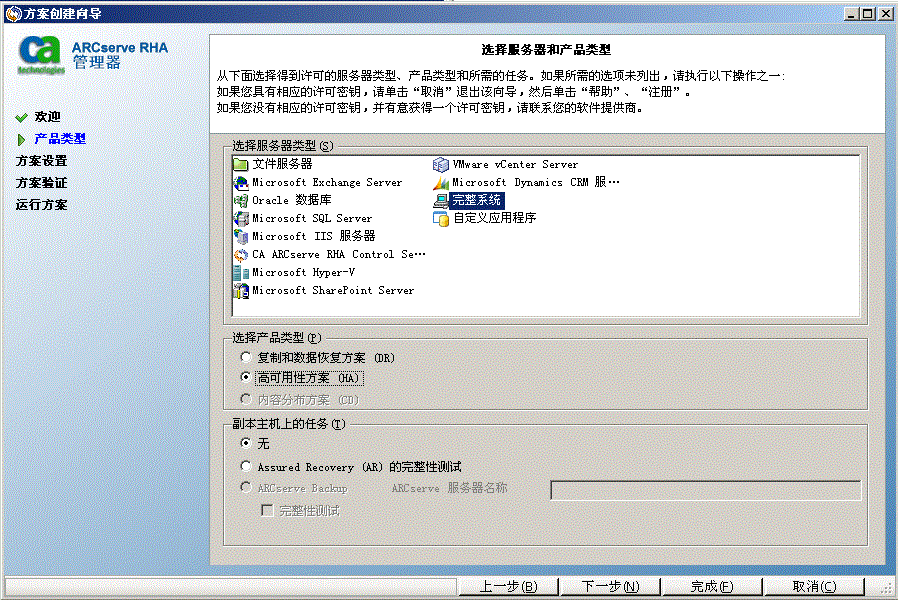
- 依次选择“完整系统”、“高可用性方案 (HA)”,然后单击“下一步”。
此时将显示“主主机和副本主机”屏幕。
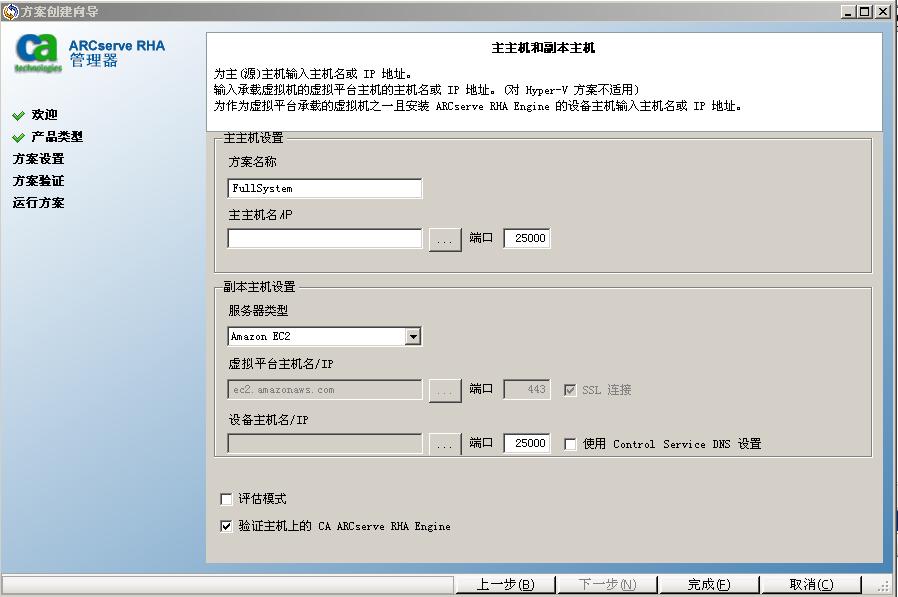
- 在“主主机和副本主机”屏幕中执行以下操作:
- 键入方案名称,并输入主服务器的主机名或 IP 地址以及端口号。
- 将 Amazon EC2 指定为副本服务器。
- 指定 EC2 副本实例(设备)。 单击
 按钮以浏览并选择 AWS 帐号和 EC2 副本实例(设备)。
“云实例选择”对话框打开。
- 选择 AWS 帐号、云副本主机(设备)和区域,然后单击“确定”。
- 根据需要选中或清除“使用 Control Service DNS 设置”复选框。 选中该复选框可将 DNS 设置从 Control Service 服务器应用到 EC2 副本实例(设备)主机。
- 确保启用“验证主机上的 CA ARCserve RHA Engine”选项(默认),然后单击“下一步”。
“引擎验证”对话框将打开。
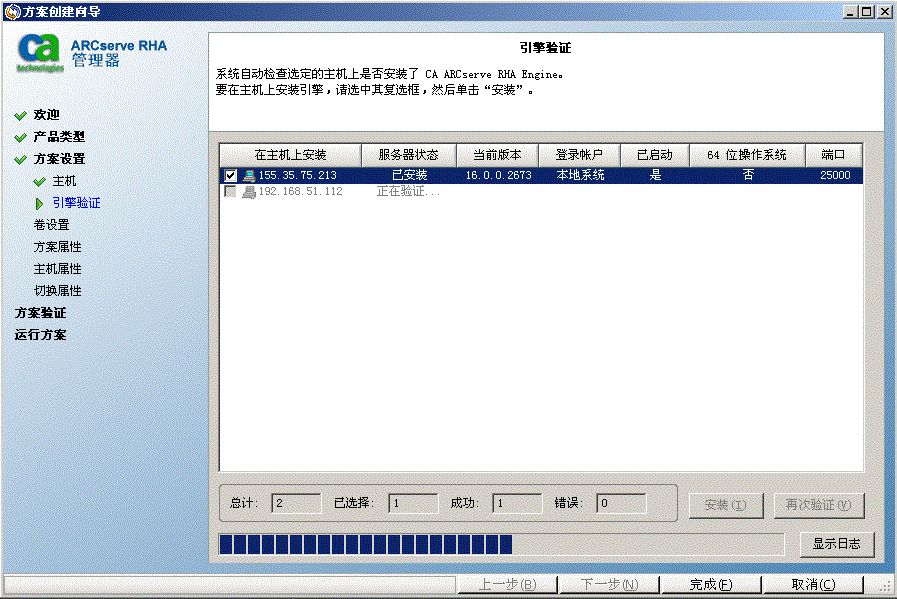
- 等待 Engine 验证完成,然后单击“下一步”。 如果需要,请单击“安装”以升级一台或两台服务器上的 Engine,然后再次验证。
“卷设置”屏幕将打开。
- 为想保护的物理计算机选择一个或多个卷,然后单击“下一步”。
“方案属性”屏幕将打开。
- 接受默认值或设置所需的新值,完成后,单击“下一步”。
注意:方案属性控制着整个方案。 也可以不在向导中配置这些属性。 有关详细信息,请参阅“配置方案属性”。
此时将显示“主主机和副本主机属性”屏幕。
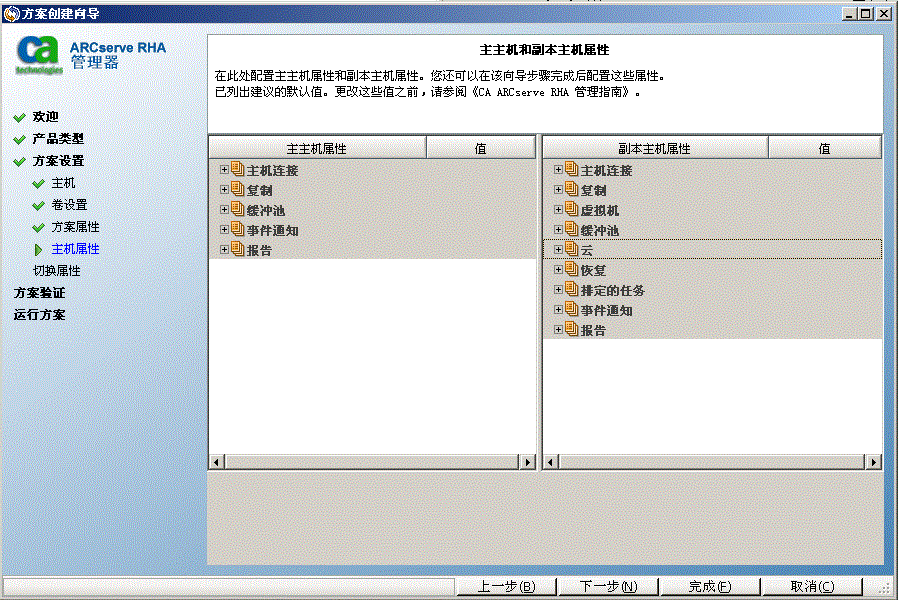
- 主主机和副本主机属性仅适用于主机服务器。 接受默认默认值或根据需要更改值,然后单击“下一步”。
注意:除在默认情况下被禁用的“删除方案时清除云资源”属性之外,所有云副本主机属性都是只读的。
“切换属性”屏幕将打开。
- 展开“切换”属性,然后输入切换主机名。
- 展开“主机”属性,并输入主主机完全限定名和副本主机完全限定名。
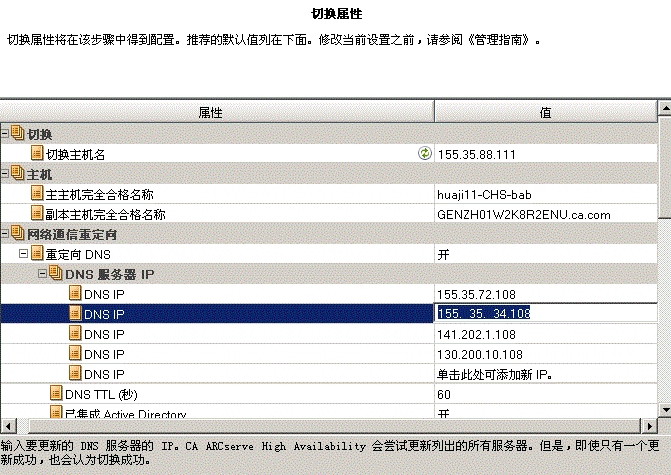
- 展开“网络通信重定向”属性,然后指定重定向选项,包括“重定向 DNS”、“DNS 服务器 IP”和“DNS 中的主主机 IP”。
注意:将“重定向 DNS”选项设置为“关”时,您也能为“DNS 中的主主机 IP”选项指定值。 如果“重定向 DNS”属性值为“开”,则“DNS 中的主主机 IP”将不会在列表中显示。
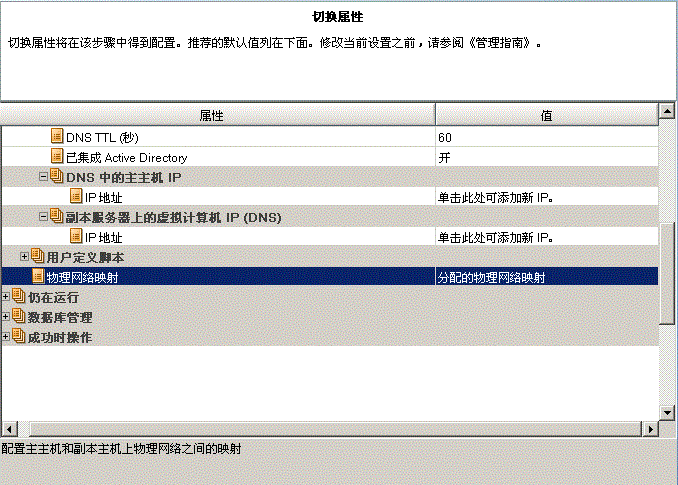
- 展开在“网络通信重定向”下的“物理网络映射”选项。
“网络适配器映射”对话框打开。
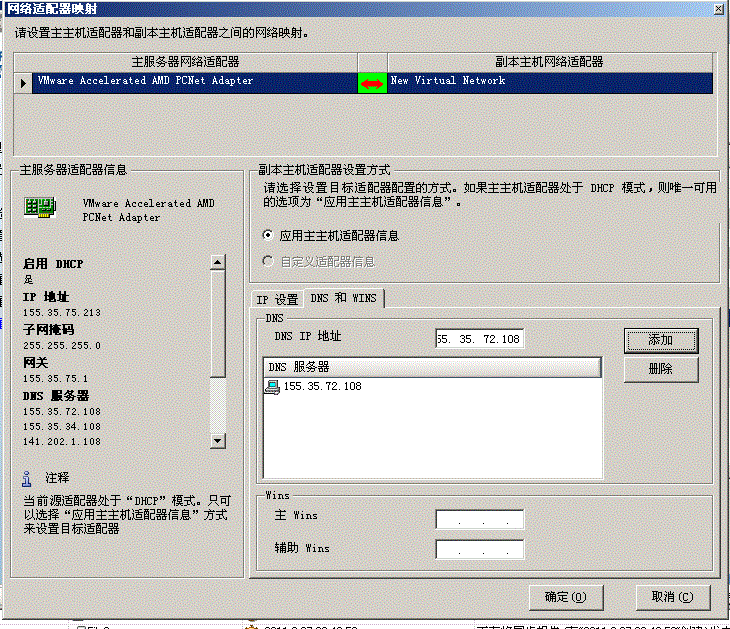
- 设置在主主机适配器和副本主机适配器之间网络映射,然后单击“确定”。
“切换和反向复制启动”屏幕将打开。
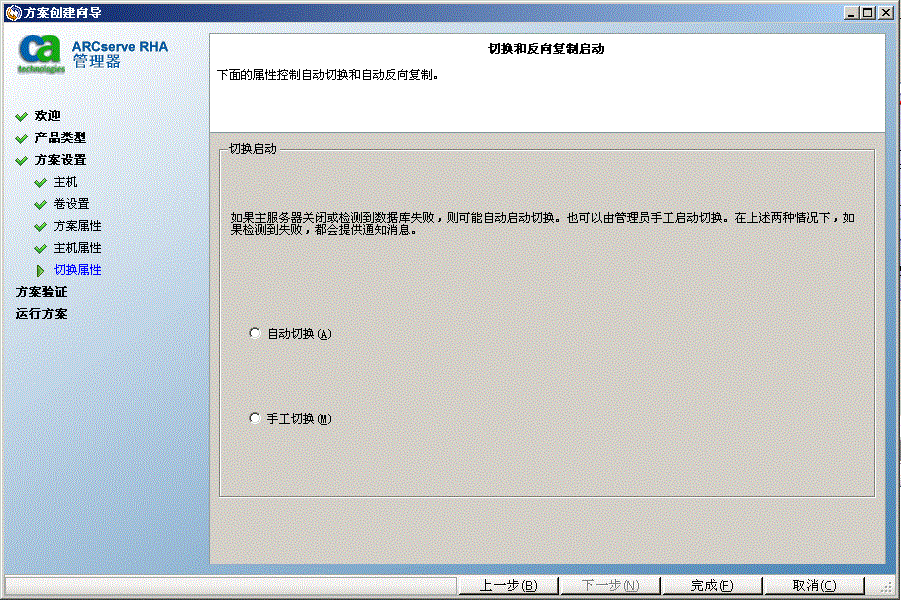
- 选择切换选项。 不建议设置为自动。 有关详细信息,请参阅主题切换。 单击“下一步”。
等待方案验证完成。
- 如果列出错误或警告,请先解决这些问题再继续。 就绪后,单击“下一步”。
此时将打开“方案运行”屏幕。
- 单击“立即运行”以启动同步并激活方案,或单击“完成”以稍后运行该方案。

