指定源
“源”页面用于指定您想要保护的源节点。您可以在一个计划中选择多个节点。如果尚未向控制台添加任何节点,那么您可以在创建或修改“源”页面的计划时添加节点。您也可以保存计划,而无需添加任何源节点。但只能在添加源节点后部署计划。
请按下列步骤操作:
- 在“源”选项卡上,要确认先决条件的配置,请选中“用于创建此计划的先决条件已配置”复选框。有关详细信息,请参阅“查看将 RMAN 用于 Oracle 数据库的先决条件(Windows 和 Linux)”。
-
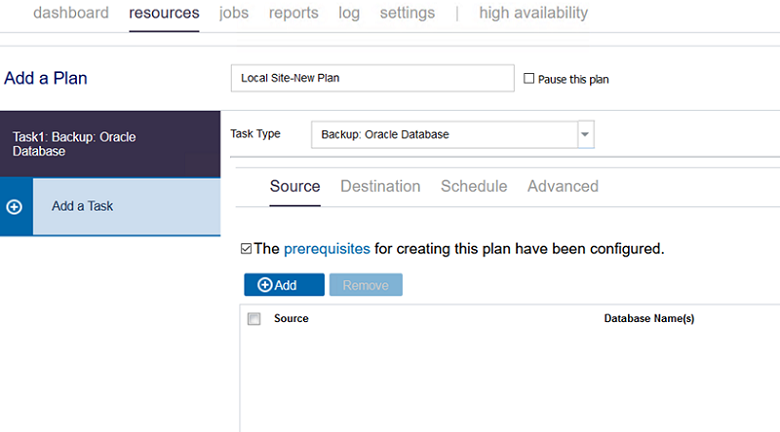
- 单击“+ 添加”。
- 选择下列选项之一:
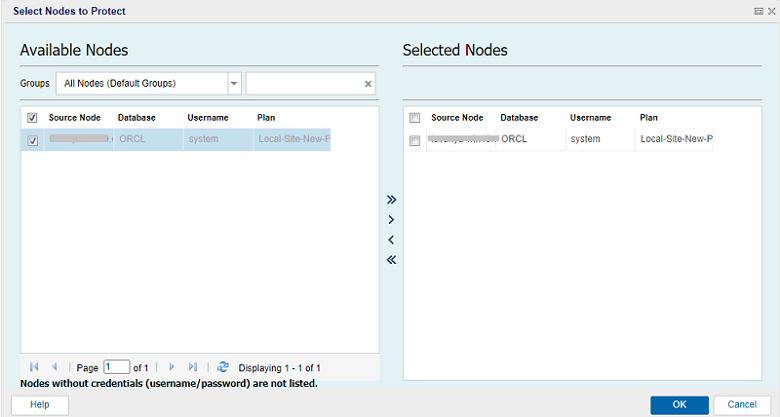
- 如果选择“选择要在 Arcserve UDP 中保护的源”选项,请在“选择要保护的节点”对话框上执行以下操作:
- (可选)从“组”下拉列表中选择筛选来筛选节点。您可以输入关键字以进一步筛选您的节点。
- 这些节点将显示在“可用节点”列内。
- 从“可用节点”列内选择节点,然后单击向右单箭头 (>) 或向右双箭头 (>>),将选定的节点或所有节点分别移到“选定的节点”列中。
- 节点将显示在“选定的节点”列中。
- 单击 OK(确定)关闭该对话框。
- 如果选择“添加 Windows 节点”选项,请在“添加 Windows Oracle 节点”对话框上执行以下操作:
- 输入要添加的 Oracle 节点的节点名称或 IP 地址。
- 键入节点的说明。
- 输入管理员凭据。
- 单击“添加”。
- 等待用户名和密码验证完成。
- 节点即被添加到中央窗格上。
- 要添加多个节点,请再次执行这些步骤。中央窗格列出了所有已添加的节点。
- 单击 IP 地址旁边的展开符号,然后验证已添加的详细信息。
- 注意:
- 要编辑列表中已添加的节点,请选择要编辑的节点,然后单击“编辑”。
- 要删除列表中已添加的节点,请选择要删除的节点,然后单击“删除”。
- 要删除所有已添加的节点,请单击“全部删除”。
- 单击“下一步”。
-

- 如果选择“添加 Linux 节点”选项,请在“添加 Linux Oracle 节点”对话框上执行以下操作:
- 输入要添加的 Oracle 节点的节点名称或 IP 地址。
- 键入节点的说明。
- 根据需要键入用户名和密码。
- 对于 SSH 端口,请指定端口值。默认端口值为 22。
- (可选)如果您希望允许 UDP 生成并使用 SSH 密钥执行所有作业,请选择允许UDP 生成并使用 SSH 密钥执行所有作业复选框。
- 对于 Oracle 所有者,键入用于安装 Oracle 的用户名。
- 单击“添加”。
- 等待用户名和密码验证完成。
- 节点即被添加到中央窗格上。
- 要添加多个节点,请再次执行这些步骤。
- 中央窗格列出了所有已添加的节点。
- 单击 IP 地址旁边的展开符号,然后验证已添加的详细信息。
- 注意:
- 要编辑列表中已添加的节点,请选择要编辑的节点,然后单击“编辑”。
- 要删除列表中已添加的节点,请选择要删除的节点,然后单击“删除”。
- 要删除所有已添加的节点,请单击“全部删除”。
- 单击“下一步”。
- 注意:要添加 Oracle Solaris 节点,请选择添加 Linux 节点选项,然后执行步骤 6。
-

- 在“添加数据库”对话框上,执行以下操作:
-

- 从下拉列表中选择节点。
- 等待出现选定主机上可用的数据库列表并且下拉列表启用。
- 在下拉列表中执行以下操作之一:
- 要添加新的数据库,请执行下列步骤:
- 选择“添加新的数据库”选项。
- 在“将新数据库添加到列表”对话框中,执行以下操作,然后单击“添加”:
- 数据库名称/SID:键入数据库名称或 SID 名称。
- 端口号:输入端口号。默认端口值为 1521。
- 服务名称:输入服务名称。
-

- 新数据库将添加到下拉列表中。
- 根据需要从下拉列表中选择数据库。在选择数据库后,该数据库将移出列表,并显示在中央窗格中。
- 注意:
- 要避免每个数据库有多个输入,请将配置相同用户名和密码的数据库分成一组。
- 要将不同的文件类型添加到具有不同凭据的数据库,请选择单个数据库,然后添加。
- 要从组中删除数据库(在中央窗格中),请执行以下操作:
- 单击数据库名称。
- 将显示一条确认消息。
- 单击“是”表示确认。
- 已成功删除数据库,它将重新添回到下拉列表中。
- 输入 Oracle 数据库的系统用户凭据。
- 注意:
- 默认情况下,数据库(包括数据文件和表空间)、控制文件、参数文件和存档日志等所有受保护的项目都处于启用状态。
- 请确保在触发备份操作之前,启用数据库 ARCHIVELOG。要验证是否已启用 ARCHIVELOG 日志模式,请参阅“查看将 RMAN 用于 Oracle 数据库的先决条件(Windows 和 Linux)”。如果未启用 ARCHIVELOG,则备份作业将失败。
- 对于“选项”,指定以下内容:
- 成功备份后从源数据库中删除存档日志
- 允许您在成功备份后从源数据库中删除存档日志。
- 通道数
- 允许您选择要为备份作业创建的通道或线程数。
- 注意:支持的最大通道数为 10。
- 启用更改块跟踪
- 允许您启用更改块跟踪功能。使用此选项可增强 RMAN 的性能。此选项有助于 RMAN 实用工具或二进制文件更快找到差异数据并执行备份作业。
- 禁用更改块跟踪
- 允许您禁用更改块跟踪功能。
- 注意:Oracle 仅支持对其企业版 (EE) 禁用更改块跟踪功能。
- 单击“添加”。
- 所有已添加的数据库将列出。
- 注意:单击“添加”按钮后,将验证所有数据库凭据和防火墙参数。
- 要添加多个数据库,请再次执行这些步骤。所有已添加的数据库将列出。
- 单击 IP 地址旁边的展开符号,然后验证已添加的详细信息。
- 注意:
- 要编辑列表中已添加的数据库,请选择要编辑的数据库,然后单击“编辑”。
- 要删除列表中已添加的数据库,请选择要删除的数据库,然后单击“删除”。
- 单击“保存”。
- 注意:
- 您可以添加多个节点和多个数据库。
- 要删除源,请选中已添加源旁边的复选框,然后单击“删除”。
选择要在 Arcserve UDP 中保护的源
“选择要保护的节点”对话框打开。从显示的列表中选择节点。如果您已向控制台添加节点,请选择此选项。
添加 Windows 节点
此时将打开“添加 Windows Oracle 节点”对话框。如果您尚未添加节点,并且想手动添加要保护的节点,请选择此选项。
添加 Linux 节点
此时将打开“添加 Linux Oracle 节点”对话框。如果您尚未添加节点,并且想手动添加要保护的节点,请选择此选项。
 添加新的数据库
选择现有数据库
添加新的数据库
选择现有数据库
源即被指定。