指定排定
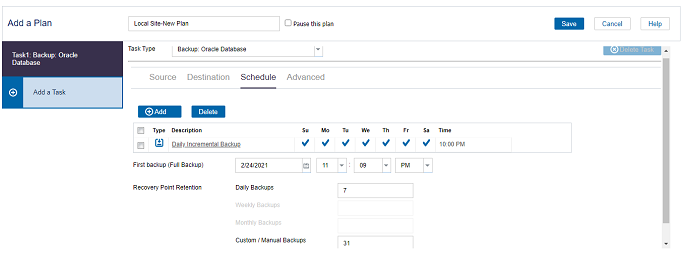
“排定”页面允许您为备份、合并和调节功能定义按特定时间间隔重复的排定。在您定义排定后,作业会按排定自动运行。您可以添加多个排定并提供保留设置。
备份排定是指根据您选择的小时或分钟数每天重复多次的定期排定。除定期排定之外,备份排定还提供用于添加每日、每周和每月排定的选项。
如果 RPS 服务器为备份目标,则默认值为每天晚上 10:00 的每日所有文件类型增量备份。
您可以编辑或删除备份作业排定。
请按下列步骤操作:
- 单击“排定”选项卡,然后添加备份、合并和磁盘读取调节排定。
-
- 要添加备份排定,请执行以下步骤:
- 单击“添加”,然后选择“添加备份排定”选项。
- 此时将打开“新建备份排定”对话框。
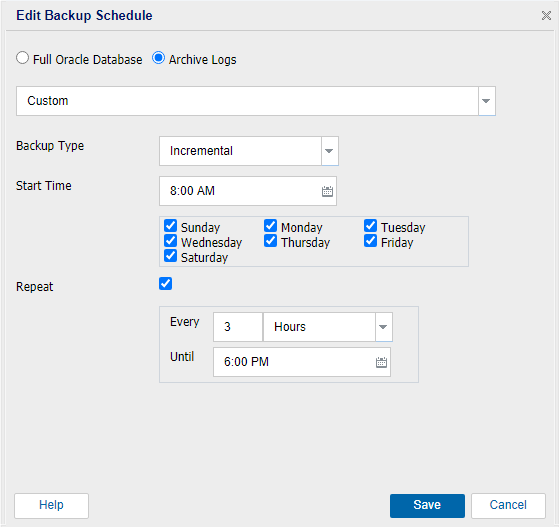
- 在“新建备份排定”对话框中,选择以下选项之一:
-

-
- 执行以下操作:
- 在下拉列表中,选择以下选项之一:
- 从“备份类型”下拉列表中,选择备份类型。
- 指定备份开始时间。
- (可选)选中“重复”复选框并指定重复排定。
- 注意:请确保重复排定的时间不少于 15 分钟。
- 如果您已从下拉列表中选择“每小时”选项,请执行以下操作:
- 从“备份类型”下拉列表中选择备份类型。
- 指定备份开始时间。
- 指定备份结束时间。
- 从下拉列表中选择备份重复时间。
- 注意:如果要自定义备份重复时间,请从下拉列表中选择“自定义”,然后输入以小时为单位的时间。
- 单击“保存”。
-
- 执行以下操作:
- 在下拉列表中,选择以下选项之一:
- 从“备份类型”下拉列表中,选择备份类型。
- 指定备份开始时间。
- (可选)选中“重复”复选框并指定重复排定。
- 注意:请确保重复排定的时间不少于 15 分钟。
- 如果您已从下拉列表中选择“每小时”选项,请执行以下操作:
- 从“备份类型”下拉列表中选择备份类型。
- 指定备份开始时间。
- 指定备份结束时间。
- 从下拉列表中选择备份重复时间。
- 注意:如果要自定义备份重复时间,请从下拉列表中选择“自定义”,然后输入以小时为单位的时间。
- 单击“保存”。
- 备份排定已指定,并显示在“排定”页面上。
- 要添加合并排定,请执行以下步骤:
- 单击“添加”,然后选择“添加合并排定”选项。
- 此时将打开“添加新的合并排定”对话框。
- 在“添加新的合并排定”对话框上,执行以下操作:
- 开始时间:指定开始合并作业的开始时间。
- 直至:指定合并作业的结束时间。
-

- 单击“保存”。
- 合并排定已指定,并显示在“排定”页面上。
- 要添加磁盘读取调节排定,请执行以下操作:
- 单击“添加”,然后选择“添加磁盘读取调节排定”选项。
- 将打开“添加新的磁盘读取调节排定”对话框。
- 在“添加新的磁盘读取调节排定”对话框上,执行以下操作:
- 吞吐量限制:指定吞吐量限制,以每分钟 MB 为单位。
- 开始时间:指定开始备份吞吐量作业的开始时间。
- 直至:指定备份吞吐量作业的结束时间。
-

- 单击“保存”。
- 磁盘读取调节排定已指定,并显示在“排定”页面上。
- 指定排定备份的开始时间。
-

- 注意:上面的屏幕截图对 RMAN 备份无效。
- 指定“自定义”、“每日”、“每周”和“每月”排定的恢复点保留设置。
- 如果您已添加相应的备份排定,这些选项便会启用。如果您修改本页上的保留设置,更改将反映在“备份排定”对话框上。
-

 完整 Oracle 数据库
自定义
指定每天重复多次的备份排定。
Daily
指定每天发生一次的备份排定。默认情况下,已为每日备份选择一周的所有天。如果不想在特定日运行备份作业,请清除周内该日的复选框。
Weekly
指定每周发生一次的备份排定。
Monthly
指定每月发生一次的备份排定。
每小时
指定每小时发生一次的备份排定。
分钟
指定至少 15 分钟的备份排定。
Full
确定完全备份(所有文件类型)的备份排定。按照排定,Arcserve UDP 将对源计算机上的所有文件类型执行完全备份。完全备份通常很消耗时间,具体取决于备份大小。
增量
确定增量备份的备份排定。
按照排定,Arcserve UDP 将增量备份自上次成功备份以来的所有文件类型。增量备份的优势在于,备份快,并只生成小的备份映像。这是执行备份的最理想方式。
注意:对于任何备份类型,控制文件总是执行完全备份。
存档日志
自定义
指定每天重复多次的备份排定。
Daily
指定每天发生一次的备份排定。默认情况下,已为每日备份选择一周的所有天。如果不想在特定日运行备份作业,请清除周内该日的复选框。
Weekly
指定每周发生一次的备份排定。
Monthly
指定每月发生一次的备份排定。
每小时
指定每小时发生一次的备份排定。
分钟
指定至少 15 分钟的备份排定。
Full
确定完全存档日志备份的备份排定。按照排定,Arcserve UDP 将对源计算机上的所有存档日志执行完全备份。完全备份通常很消耗时间,具体取决于备份大小。
增量
确定增量存档日志备份的备份排定。
按照排定,Arcserve UDP 仅会增量备份自上次成功备份以来已发生更改的那些存档日志。增量备份的优势在于,备份快,并只生成小的备份映像。这是执行备份的最理想方式。
排定即被指定。