指定高级设置
“高级”选项卡帮助您应用完成计划所需的其他设置。如果您不需要添加更多设置,则此为可选。
请按下列步骤操作:
- 单击“高级”选项卡。
-
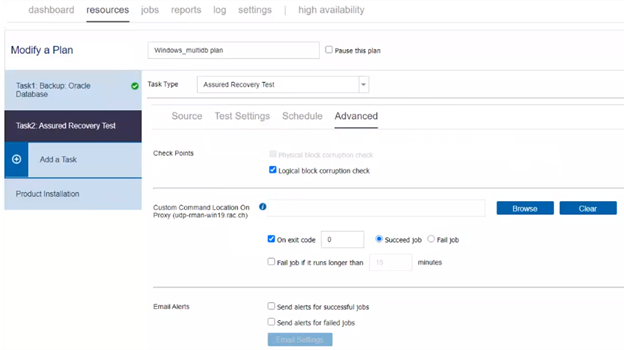
- 执行以下操作:
- 如果您希望收到有关 assured recovery 作业成功的电子邮件报警,请选中“发送成功作业的报警”复选框。
- 如果您希望收到有关 assured recovery 作业失败的电子邮件报警,请选中“发送失败作业的报警”复选框。
检查点
物理块损坏检查
RMAN 会在每次备份时仅检测物理损坏的块,并将损坏信息存储在控制文件和 alert.log 文件中。默认情况下,“物理块损坏检查”选项处于启用状态。
物理块损坏检查
默认情况下,RMAN 不会自动检测逻辑损坏的块。选中“逻辑块损坏”复选框可检测逻辑损坏和物理损坏。 如果找到逻辑损坏,RMAN 将损坏信息存储在 alert.log 文件中。
在代理上的自定义命令位置
注意: 如果您已选择“基于代理的 Linux 备份/复制”作为 Assured Recovery 测试的恢复点源,此选项将不可见。
指定代理服务器上存储的自定义脚本。您可以浏览代理服务器的卷信息。如果选择了 IVM assured recovery 类型,则该脚本将复制到虚拟机,并在 VM 启动时执行。如果选择了 IVHD assured recovery 类型,则将在代理服务器上执行该脚本。
注意: Assured Recovery 作业只能支持可执行 Windows 批处理脚本或可执行二进制文件。但是,该限制不限制您使用 Assured Recovery 作业。您可以使用写好的 Windows 批处理脚本来启动 powershell 脚本,例如含有以下内容的名称为 test.bat 的脚本:
Powershell.exe -NoProfile -ExecutionPolicy ByPass -Command "& '%ScriptPath%\AR-check.ps1'"
此外,根据您的要求,以下参数将传递到脚本。
- set PlanName=%1%
- set NodeName=%2%
- set ProxyServer=%3%
- set RecoveryPointName=%3%
- set MountPointRootPathName=%5%(仅适用于“即时虚拟磁盘”测试类型)
因此,将按如下所示调用并运行该 bat:
对于“即时虚拟机”测试类型:
"%ScriptPath%\test.bat PlanName NodeName ProxyServer RecoveryPointName
对于“即时虚拟磁盘”测试类型:
%ScriptPath%\test.bat PlanName NodeName ProxyServer RecoveryPointName MountPointRootPathName
退出代码
指定成功作业或失败作业的退出代码。
成功作业
指定脚本返回退出代码时 assured recovery 作业将设置为成功。
失败作业
指定脚本返回退出代码时 assured recovery 作业将设置为失败。
使作业失败,如果其运行时间超过
指定脚本运行的时间是否长于指定时间。
默认值:15 分钟。
电子邮件报警
允许您启用电子邮件报警。您可以配置电子邮件设置,并指定希望在电子邮件中接收的报警类型。
注意: 不适用于使用 Linux 备份服务器运行的作业。
电子邮件设置
允许您配置电子邮件设置。要配置电子邮件服务器和代理服务器详细信息,请单击“电子邮件设置”。有关如何配置电子邮件报警设置的更多信息,请参阅“配置电子邮件和报警”。
此时便指定了高级设置。