如何挂接 SQL 数据库
本节介绍如何挂载 Microsoft SQL 数据库。
请按以下步骤操作:
- 打开数据库服务器上承载的 Arcserve UDP 代理 UI。
- 在“任务”窗格中,单击“挂载 SQL 数据库”。
-
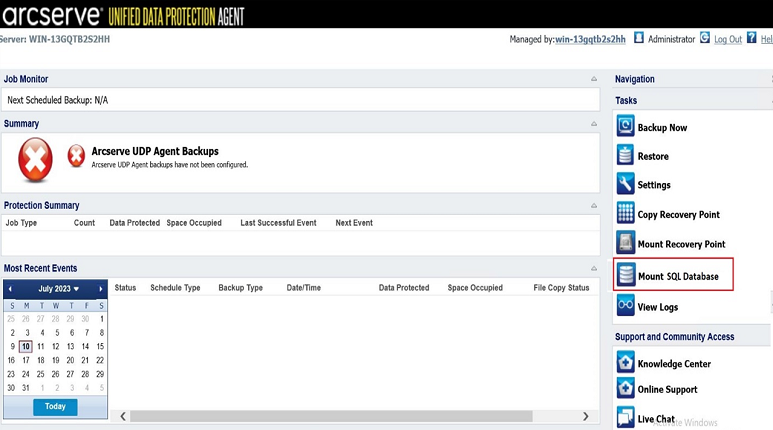
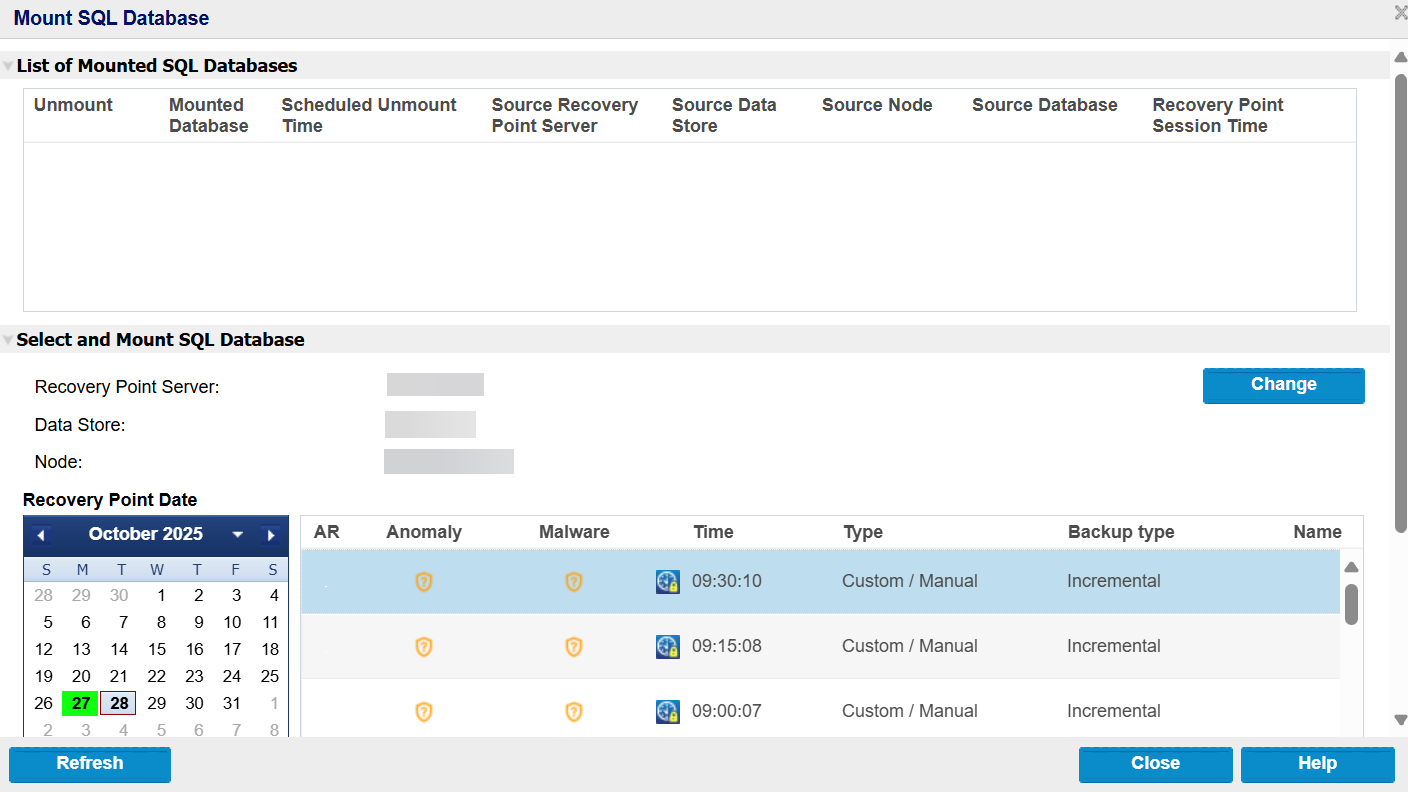
- 将显示“挂载 SQL 数据库”对话框,其中会显示已挂载的数据库的列表。
- 要更新备份目标和恢复点服务器,请单击“更改”。
-
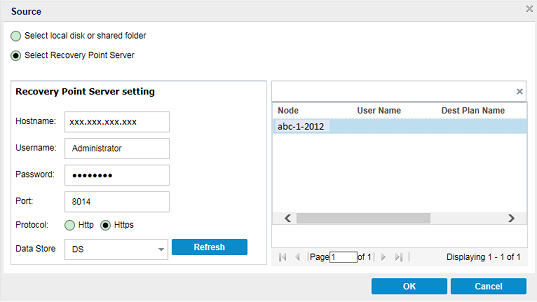
- 此时将显示“源”对话框。
- 在“源”对话框中,选择以下备份位置之一,然后单击“确定”
-
- 选择本地磁盘或共享文件夹
- 指定或浏览到备份映像的存储位置,并选择适当的备份源。
- 要验证与指定位置的连接,请单击绿色箭头按钮。需要时,输入用户名和密码以访问该源位置。
- “选择备份位置”对话框将打开。
- 选择存储恢复点的文件夹,然后单击“确定”。
- “选择备份位置”对话框关闭,您将可以在“源”对话框中查看备份位置。
- 恢复点将列在“浏览恢复点”对话框中。
- 选择恢复点服务器
- 指定“恢复点服务器”设置详细信息,然后单击“刷新”。
- 所有代理将列在“源”对话框的“Data Protection 代理”列中。
- 从显示的列表中选择代理。
- 恢复点将列在“浏览恢复点”对话框中。
- 注意: 如果您尝试要挂载的恢复点已加密,则“Arcserve UDP 代理”对话框将打开,并提示您输入会话密码。
- 要提供会话密码,请执行以下操作:
- 在“Arcserve UDP 代理”对话框中,单击“导入”按钮。
-
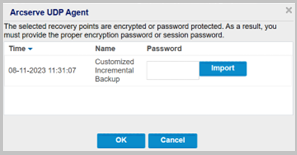
- 此时将显示“导入会话密码”对话框。
- 指定或浏览到会话密码文件所在位置,输入加密密钥(如需要),然后单击“确定”。
-
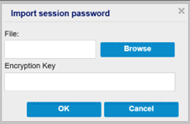
- 导入成功后,会话密码将自动填充到“密码”字段中。
- 注意: 如果具有锁符号的时钟图标显示,则表示恢复点包含加密信息,可能需要密码才能还原。
- 从“恢复点日期”部分中选择日期。
- 将显示该日期的相应恢复点,和备份时间、执行的备份类型(“完全”、“增量”或“验证”)以及备份名称。
- 展开 SqlServerWriter、<目标主机>、<数据库实例>,然后单击要挂载的数据库旁边的“挂载”。
- 注意:
- 如果所选恢复点是已备份的 SQLServerWriter,则可以导航至实例和数据库。
- 仅会为用户数据库显示“挂载”选项。
-
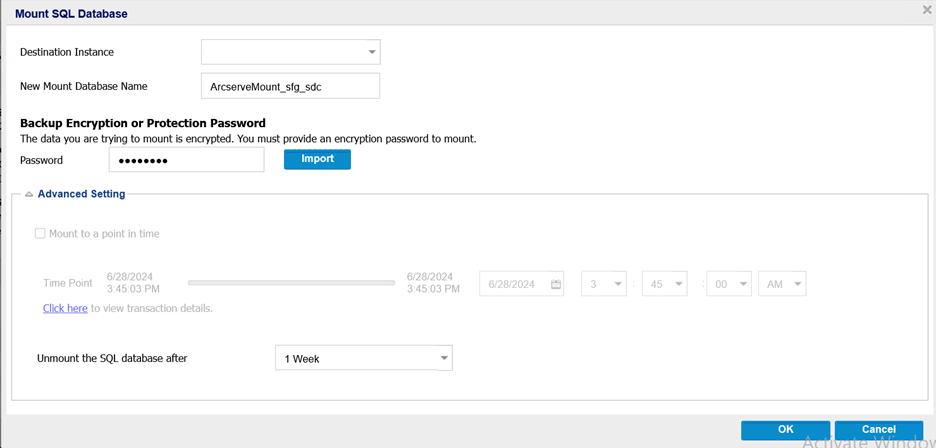
- 将显示“挂载 SQL 数据库”对话框。
- 在“挂载 SQL 数据库”对话框中,执行以下所述的操作,然后单击“确定”。
- 从“将数据库挂载到目标实例”下拉列表中,根据需要选择目标实例。
- 注意: 如果数据库启用了文件流,“将数据库挂载到目标实例”下拉列表中仅会列出已启用文件流的实例。但是,如果数据库未启用文件流,则“将数据库挂载到目标实例”下拉列表将同时显示已启用和禁用文件流的实例。
- 对于“新挂载数据库名称”,为新数据库指定一个唯一的名称。默认情况下,数据库名称为 ArcserveMount_<选定数据库名称>。可以在默认前缀 (ArcserveMount_) 后添加一个名称,也可以提供全新的名称。
- 注意: 新数据库名称必须唯一,且最多可包含 128 个字符。
- 要执行时间点 (PIT) 恢复,请执行以下操作:
- 在“高级设置”下,选中“挂载到时间点”复选框,使用滑块设置时间点或手动设置所需的时间。
- 注意:
- 仅当 N 和 N+1 备份会话启用了时间点 (PIT) 时,您才能启用 PIT 选项。
- 只有当目标实例与源实例相同时,才会启用“挂载到时间点”复选框。
- 要查看事务详细信息,请单击“单击此处”超链接。
- “事务详细信息”对话框将显示,并根据选择的日期和时间显示事务列表。
- 要配置数据库级列出的事务,请单击 选择此事件 按钮。
-
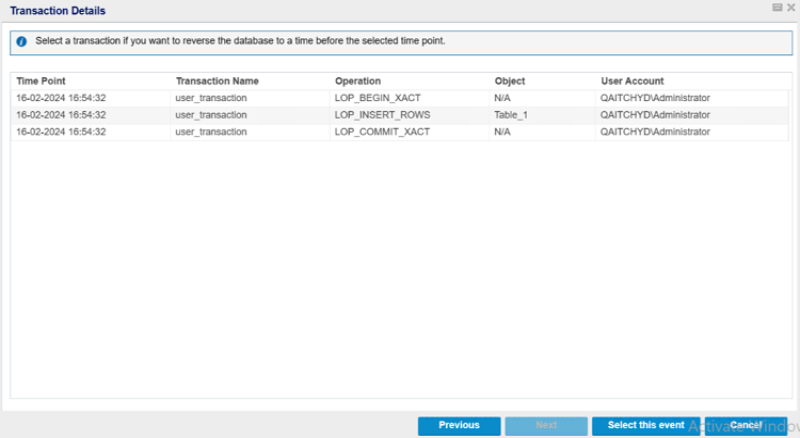
- 注意: 要查看 N 到 (N+1) 恢复点之间执行的事务,请使用 上一步 和 下一步 按钮。
- 要在指定的时间后卸载 SQL 数据库,请从“在此后卸载 SQL 数据库”下拉列表中根据需要选择卸载时间。可用的选项包括“4 小时”、“10 小时”、“24 小时”和“1 周”。
- SQL 数据库会在指定时间后自动卸载。
-
- 成功挂载后,数据库会列在“已挂载的数据库列表”表中,并带有“卸载”选项。
- 要手动卸载已挂载的 SQL 数据库,请单击与要卸载的 SQL 数据库相对应的“卸载”选项。
-
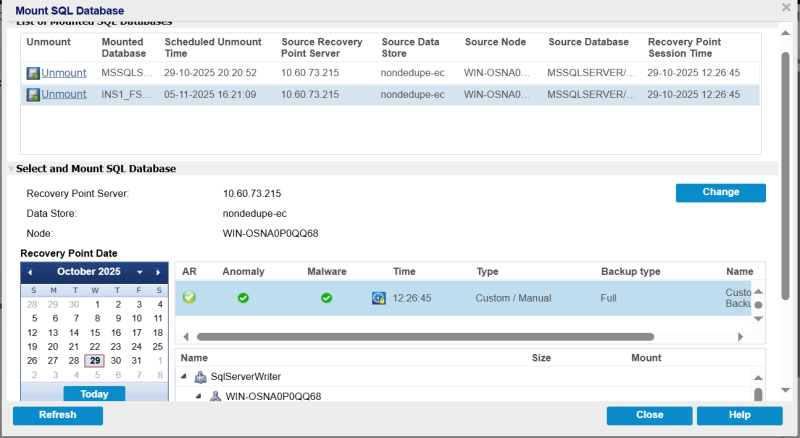
- 注意: 从 SQL Server Management Studio 中删除已挂载的数据库时,在刷新页面后,该数据库将从代理 UI 中卸载。
- 单击“关闭”。
- Microsoft SQL 数据库已成功挂载。
注意: 有关在挂载 Microsoft SQL 数据库时存在的限制条件,请参阅“Microsoft SQL Server 相关内容”。