验证摘要
这是创建临时虚拟备机的最后一步。本节介绍如何验证摘要和调整启动顺序。
“摘要”屏幕显示选定节点的列表,其中包含“节点名称”、“VM 类型”、“即时 VM 名称”、“管理程序类型”、“主机”、“源 RPS”、“恢复服务器”和“启动顺序”等详细信息。您可以验证详细信息,并按照要启动的顺序确定 VM 的优先级。
请按以下步骤操作:
- 在“摘要(第 4 步,共 4 步)”屏幕上,查看为创建临时虚拟备机而指定的详细信息。
-
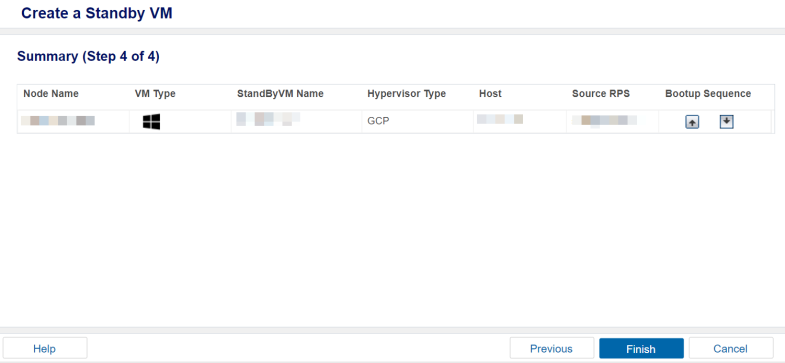
- 从节点列表中,在每个节点的“启动顺序”上,单击“向上”或“向下”按钮以按优先级排列 VM 的启动顺序。
- 单击“完成”。
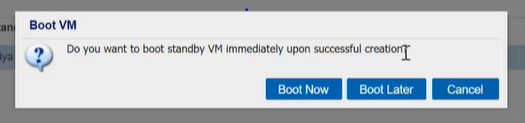
- “启动 VM”对话框将显示。
- 在“启动 VM”对话框中,选择以下选项之一:
- 立即启动: 临时虚拟备机立即启动。
- 稍后启动: 临时虚拟备机稍后启动。
- 注意:
- 如果选择“立即启动”选项,则需要从相应的管理程序门户中手动关闭或删除虚拟备机。
- 由于无法在 Arcserve UDP 控制台上管理临时 VSB,如果想要自动将 VMware 工具和 Hyper-V 集成服务安装到虚拟备机,则必须选择“立即启动”选项。
- 如果选择“稍后启动”选项,则需要从相应的管理程序门户中手动启动虚拟备机。
- 此外,VMware 工具和 Hyper-V 集成服务无法自动安装到虚拟备机中。
-
- 已成功创建并部署临时虚拟备机。