创建服务帐户和私钥
本节介绍如何创建服务帐户和生成 JSON 密钥文件。服务帐户密钥对于验证应用程序和服务身份以访问 Google Cloud 资源至关重要。
请按下列步骤操作:
- 以管理员身份登录到 Google Cloud 控制台。
- 在“Welcome”(欢迎)屏幕上,单击“Create or select a project”(创建或选择项目)。
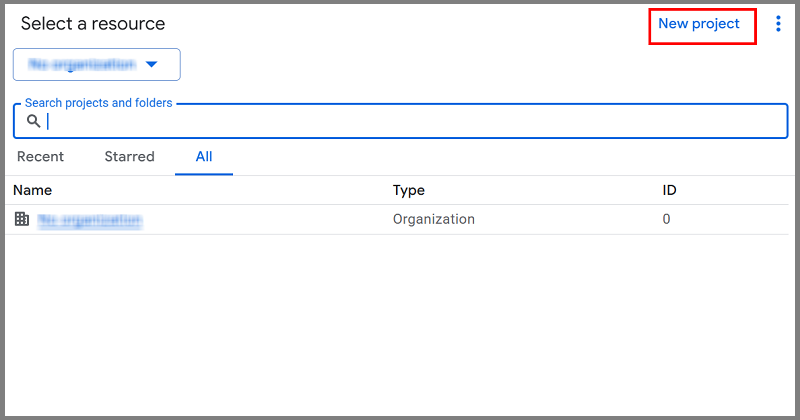
- 在“Select a resource”(选择资源)屏幕上,执行以下操作之一:
- 从现有项目列表中,单击要使用的项目。
- 如果您没有现有项目或想要创建新项目,请执行以下操作:
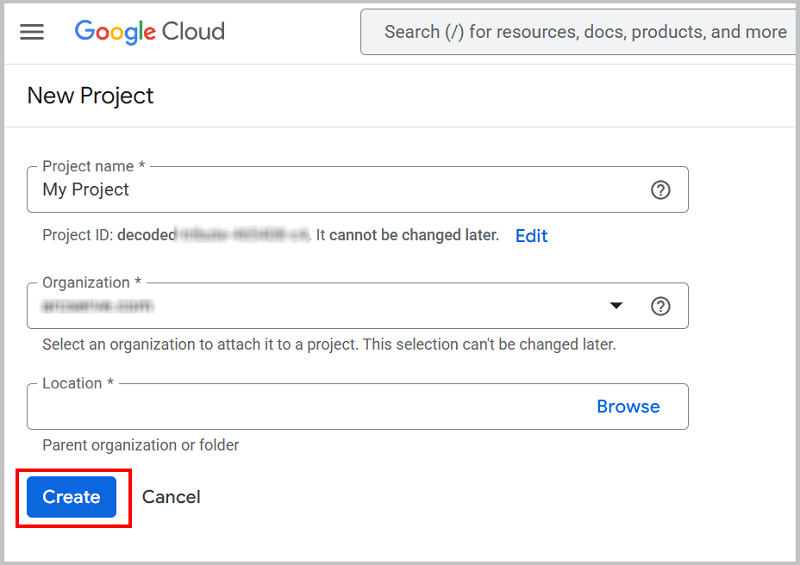
- 单击右上角的“New project”(新建项目)按钮。
-
- 键入以下详细信息并单击“Create”(创建):
- Project name(项目名称): 键入项目的名称。项目名称必须以字母开头,并且可以包含字母、数字和连字符。
- Organization(组织): 如果您的 Google Cloud 帐户与某个组织相关联,请从下拉列表中选择相应的组织。
- Location(位置): 位置用于指定将在其下创建新项目的 Google Cloud 资源层次结构节点。
- 项目即被创建并列在表中。
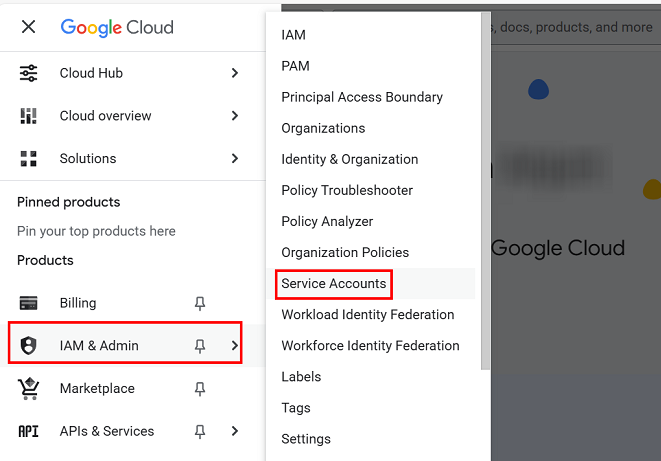
- 打开所需的项目,然后从显示板转到“IAM & Admin”(IAM 与管理)>“Service Accounts”(服务帐户)。
-
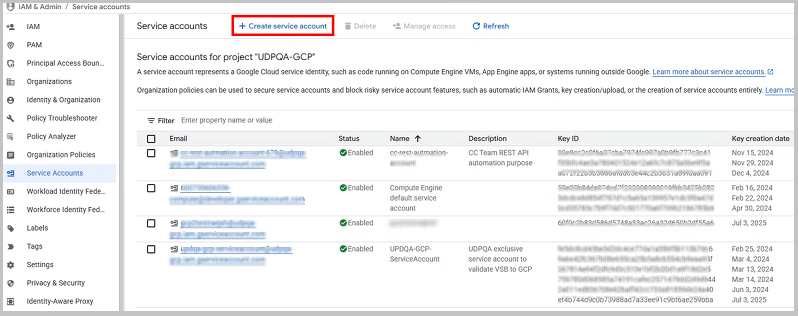
- 在“Service accounts”(服务帐户)页面上,单击“Create service account”(创建服务帐户)。
-
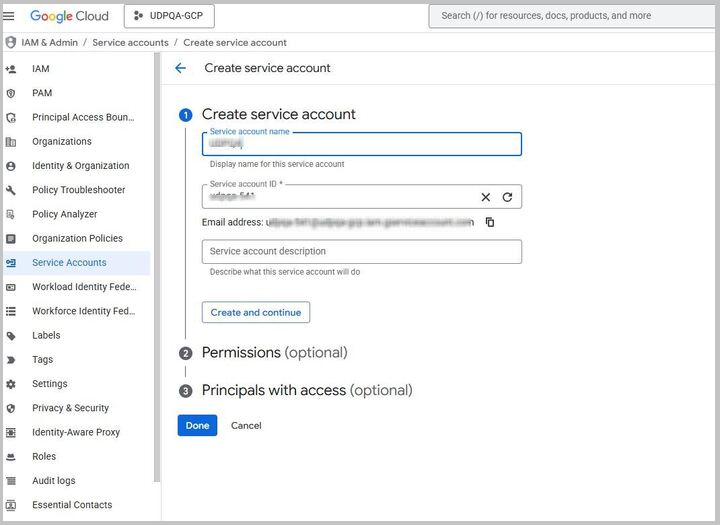
- 此时将打开“Create service account”(创建服务帐户)屏幕。
- 执行以下操作,然后单击“Done”(完成):
- 在“创建服务帐户”下,指定以下详细信息:
- Service account name(服务帐户名称): 键入服务帐户的显示名称。
- Service account ID(服务帐户 ID): 输入服务帐户名称时,相应的服务帐户 ID 会自动填充到“服务帐户 ID”文本框中。
- 保持原样,或根据要求修改。您以后无法更改此 ID。
- (可选)Service account description(服务帐户说明): 输入服务帐户的说明信息。
-
- 执行以下操作之一:
- 如果不想立即设置权限,请单击“Done”(完成)以完成服务帐户创建过程。
- 要立即设置权限,请单击“Create and continue”(创建并继续)。
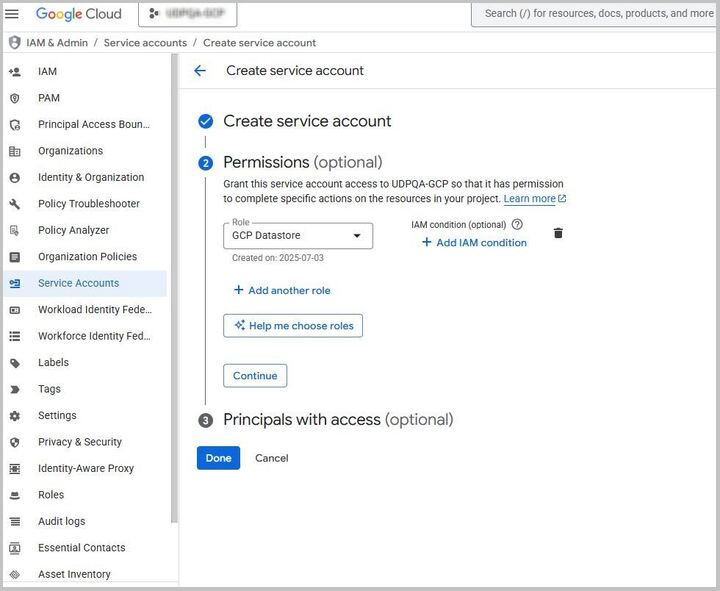
- 如果您已单击“Permissions”(权限)下的 “Create and continue” (创建并继续),请执行以下操作:
- 从“Role”(角色)下拉列表中,选择“Custom”(自定义)。
- 选择一个或多个 IAM 角色以授予对项目的访问权限。
- 单击“Continue”(继续)。
- 注意: 要执行从 VSB 到 Google Cloud 和 Google Cloud 数据存储的操作,请参阅以下链接并相应分配角色:
-
- 要完成服务帐户创建过程,请单击“Done”(完成)。
- 将显示服务帐户页面,并显示您已添加的服务帐户。
- 单击要为其创建密钥的服务帐户的电子邮件地址。
- 将显示“服务帐户详细信息”选项卡。
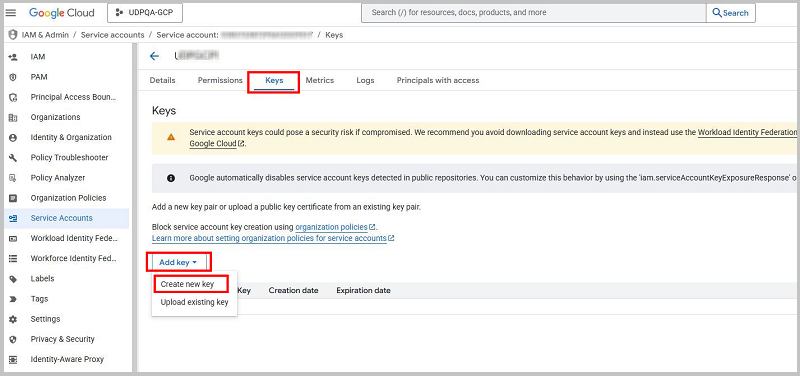
- 选择“Keys”(密钥)选项卡。从“Add key”(添加密钥)下拉列表中,选择“Create new key”(创建新密钥)。
-
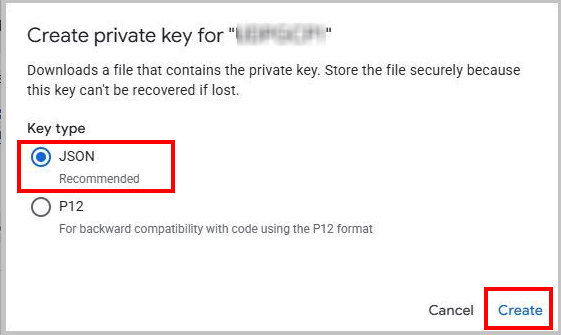
- 将显示“为 <服务帐户> 创建私钥”对话框。
- 对于“密钥类型”,选择“JSON”,然后单击“Create”(创建)。
一个 JSON 密钥文件即会下载到您的下载文件夹中。
重要信息! 下载的密钥文件是私钥的唯一副本。请妥善保存,因为您将无法再次下载此文件。如果丢失密钥文件,则必须创建一个新密钥,然后吊销旧密钥。
在添加 Google Cloud Platform 云帐户或创建 Google Cloud 数据存储时,需在 UDP 控制台中使用此 JSON 文件。