使用 Google 控制台创建和关联服务帐户
关键步骤是在项目级别创建服务帐户、创建自定义角色并将其与服务帐户关联。角色包含一组权限,这些权限允许 API 对 Google 云资源执行特定操作。必须在计划于 VSB 云代理上安装 Arcserve UDP 代理的项目下创建服务帐户和自定义角色。
请按下列步骤操作:
- 在 Web 浏览器上,使用以下链接以管理员身份(具有创建和管理用户/项目/资源的管理员权限的帐户)登录 Google 云控制台:
- https://console.cloud.google.com/
- 从页面左上角的下拉列表中,选择要在其中设置 VSB 云代理的项目。
- 如果还没有项目,请单击“新建项目”以创建新项目。
- 输入项目名称、组织和位置的值,然后单击“创建”。
- 创建项目后,在步骤 2 中涉及的资源选择向导菜单上选择项目。
- 验证在选定项目后是否显示了所需的项目显示板。
- 从左侧导航菜单中,选择“IAM 和管理”,然后选择“角色”。
- 单击“创建角色”。
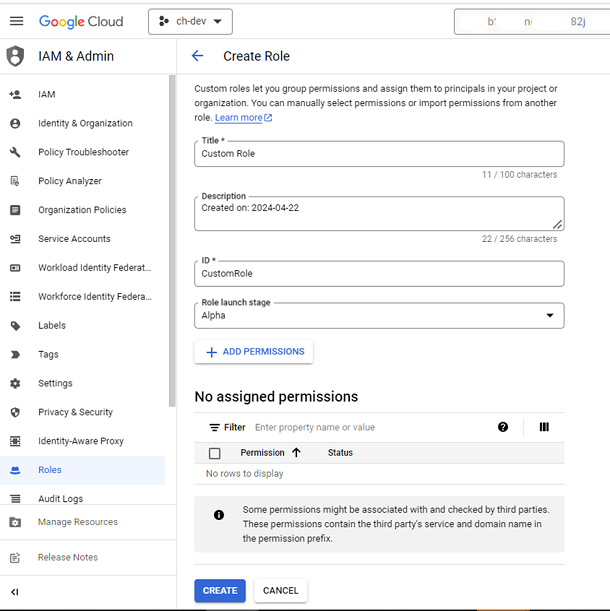
- 此时将显示“创建角色”页面。
- 输入角色的名称、标题、描述和角色启动阶段。
- 单击“添加权限”
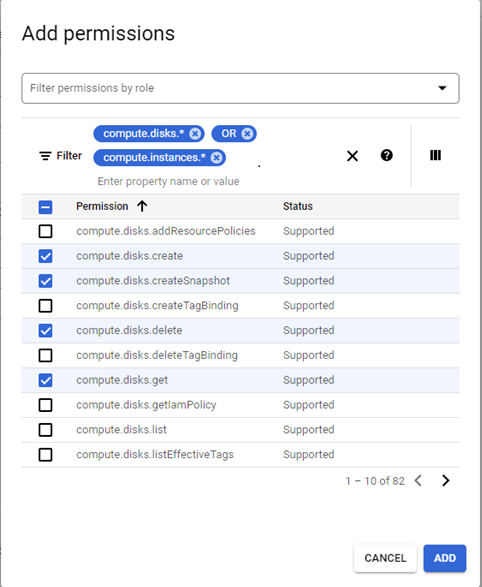
- 选择要包含在角色中的 69 种权限,然后单击“添加权限”。
- 使用筛选器在此处列出所需的计算或存储相关权限。可以添加诸如 compute.disks.* 这样的筛选器,按回车键将列出 compute.disks 下的所有权限。还可以在筛选器之间添加 OR,例如,compute.disk.* 按回车键,输入 OR 按回车键,然后开始输入另一个筛选器,如 compute.instances.*,然后按回车键。这样,可以删除所有需要的权限,并可以按 ADD 键。
- 单击“创建”。
- 从左侧导航菜单中,选择“IAM 和管理”,然后选择“服务帐户”。
- 单击“创建服务帐户”。
- 输入名称、ID 和描述,然后单击“创建并继续”。
- 在“授予此服务帐户对项目的访问权限”下,选择您在步骤 5-7 中创建的角色。
- 跳过下一步,并单击“完成”。
- 所需项目的服务帐户将列在“服务帐户”页面中。
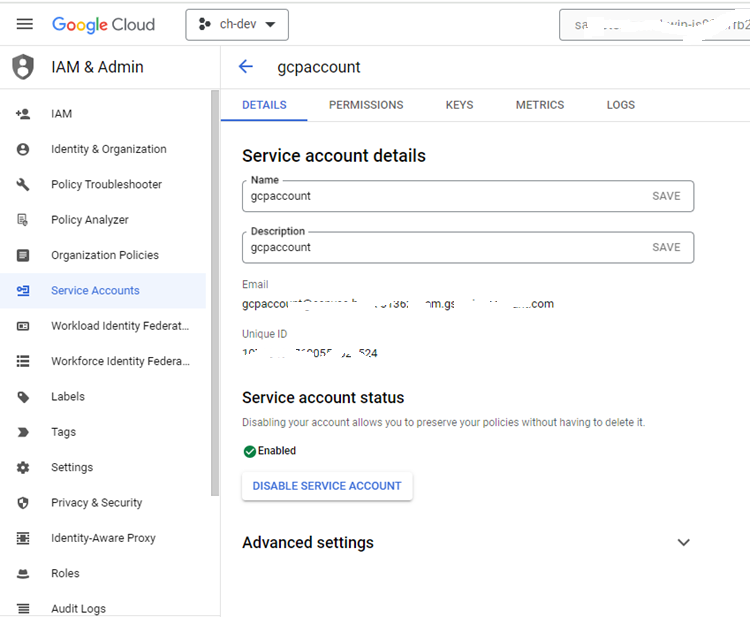
- 现在,单击所需服务帐户的电子邮件。
- 将显示“服务帐户详细信息”页面。
- 选择“密钥”选项卡。
- 单击“添加密钥”,然后单击“创建新密钥”。
- 选择 JSON 作为密钥类型,然后单击“创建”。
- 将创建并下载一个 JSON 密钥文件;将在 UDP 中使用此 JSON 文件(在 GCP 的“添加云帐户向导”中)。
注意:角色名称在创建后不能更改。