创建计划以定义目标数据存储
目标管理员
源数据被复制到此目标数据存储。要定义此目标数据存储,您需要创建一个计划。通过计划可以定义目标数据存储和合并排定。
请按下列步骤操作:
- 在 UDP 控制台中,单击“资源”选项卡。
- 从左侧窗格中,导航至“计划”>“所有计划”。
- 如果您已经添加了计划,这些计划将显示在中央窗格中。
- 在中央窗格上,单击“添加计划”。
- 此时将打开“添加计划”页面。
- 在“新计划”字段中输入计划名称。
- 从“任务类型”下拉列表中,选择“从远程管理的 RPS 复制”。
- 此时显示“源”选项卡。您无法在“源”选项卡上提供任何详细信息。源控制台的源管理员提供源详细信息。
-
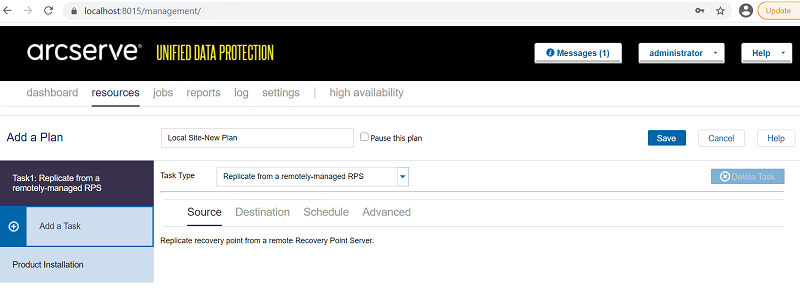
- 单击“目标”选项卡,然后指定恢复点服务器和数据存储。
- (可选)选中“服务器在 NAT 路由器后面”复选框并提供服务器地址和端口号。
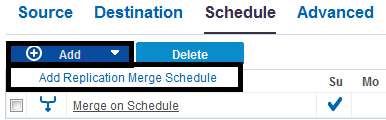
- 单击“排定”选项卡。
- 单击添加,然后选择添加复制合并排定。
- 此时将打开“添加新的合并排定”对话框。
- 输入合并排定。
- 注意:有关排定的详细信息,请参阅“了解高级排定和保留”。
- 单击“保存”。
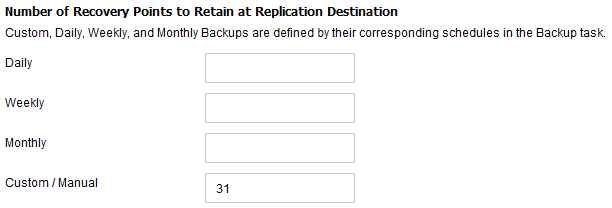
- 输入恢复点保留详细信息。
- 单击“高级”选项卡并提供以下详细信息:
- 单击“保存”。
- 将保存所做更改并创建计划。
- 已成功创建复制计划。您还可以将“复制”任务、“复制到远程管理的 RPS”任务和“虚拟备机”任务添加到计划。
检索配置
允许您执行恢复点的检索。要启用,请选中“允许检索恢复点”复选框。
启用电子邮件报警
允许您启用电子邮件报警。您可以配置电子邮件设置,并指定希望在电子邮件中接收的报警类型。选择该选项时,将启用以下选项供您选择。
配置电子邮件
允许您配置电子邮件设置。单击“配置电子邮件”,并配置电子邮件服务器和代理服务器详细信息。有关如何配置电子邮件报警设置的更多信息,请参阅“配置电子邮件和报警”。
作业报警
允许您选择要接收的作业报警类型。