显示板
“显示板”选项卡允许您查看过去七天的最新任务状态和数据存储的图形表示。使用“显示板”选项卡,可以执行以下操作:
- 查看上次更新的时间。单击“刷新”图标将在显示板上显示最新数据。
- 单击 RTO 条形图将直接打开 RTO 报表页。
- 根据在“上一个任务状态”图表中选择的筛选查看节点和计划的上一个任务状态。
- 上一个任务状态
- 成功表示节点已成功备份。
- 失败表示最后一次备份未成功。
- 已取消表示最后一次备份已停止。
- 错过表示最后一次备份未按计划执行。
- 未连接 表示 Arcserve UDP 控制台无法连接到节点。
- 未完成 指示还原作业未完成。
- 实际、可还原和原始数据大小:7 天
- AI 异常检测作业摘要
- Arcserve 存储容量
- Arcserve 云存储和 Arcserve 云网络弹性存储: 当已用存储容量超过分配或购买的存储容量时,容量条将变为红色。要购买更多存储,请联系您的销售客户经理。
- Arcserve 网络弹性存储: 当已用存储容量达到其最大购买限额时,容量条将变为红色。
- 注意:仅当网络弹性存储设备上存在可用文件系统时,“ Arcserve 网络弹性存储”容量条才会显示。
- 注意: 购买云存储后,首次添加 Arcserve 云存储服务帐户时,使用数据可能在长达 24 小时后才会显示在云控制台显示板上。
- RTO 和 RPO 的 SLA 报告
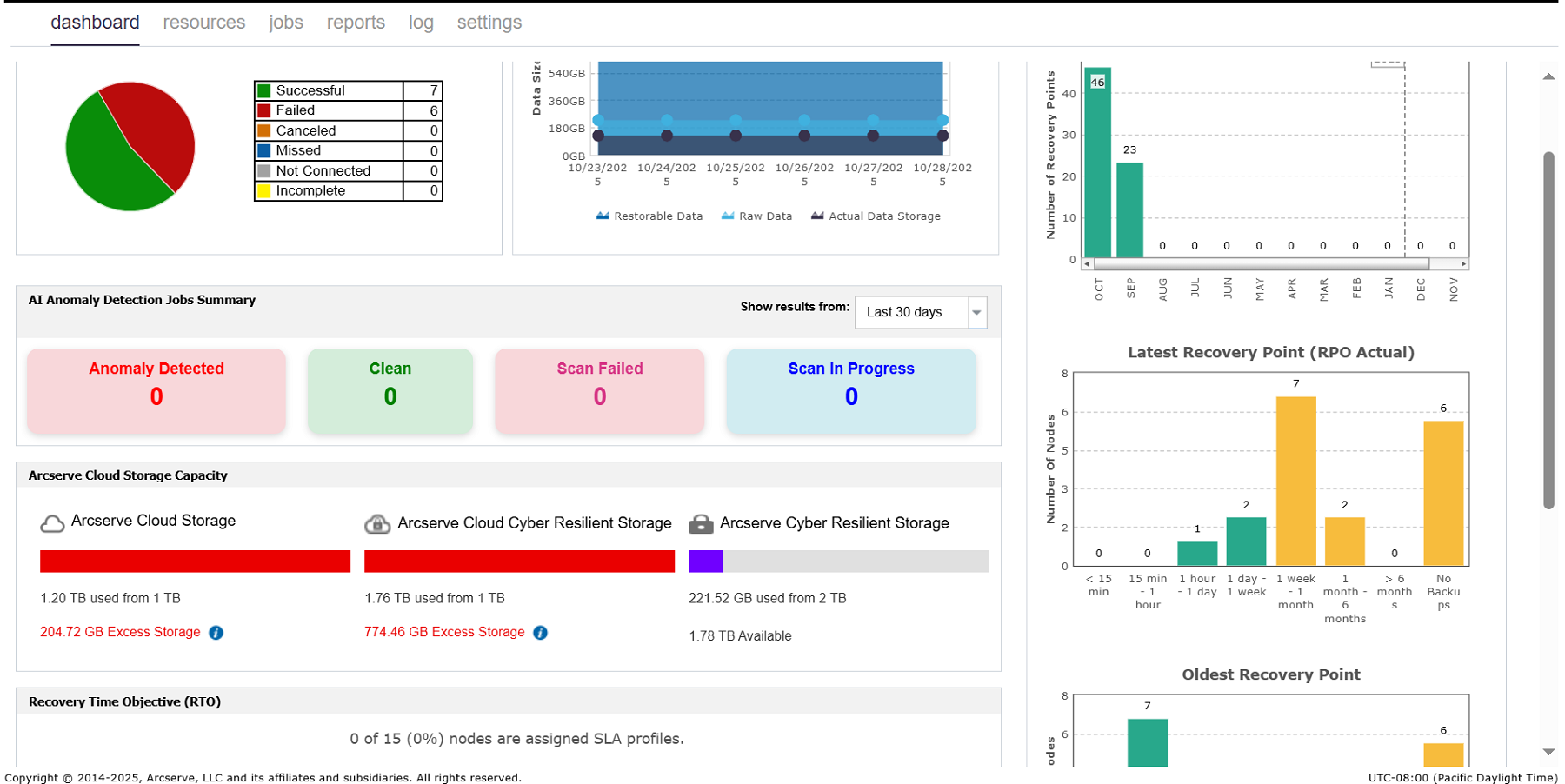
在“显示板”选项卡上,您可以查看以下选项的图形:
上一个任务状态是指最新任务状态,为您提供多个筛选来查看状态。基于从筛选选项中的所做选择,您可以查看上一个任务状态。例如,选择“所有节点”以查看所有节点的上一个任务状态或选择任意计划以查看此计划保护的节点的上一个任务状态。然后,使用特定任务类型进一步筛选。当选择“所有节点”时,可以查看以下状态:
当您单击饼图的每个切片(状态)时,“资源”页面将打开,并显示相关联的节点。例如,如果您单击饼图中的“成功”,“资源”页将打开。“资源”页面显示没有任何计划的节点。此外,“资源”页面上预选了“成功”筛选。
该图形表示过去七天的原始数据、可还原数据和实际数据存储的对比。
可还原数据大小
是指当日可以从所有目标存储上存储的数据还原的数据大小。无论备份类型是完全备份还是增量备份,每个恢复点都用于还原完整源。此大小是已还原源的所有可用大小的总大小。
例如:如果原始数据大小是 30 GB,压缩和重复数据消除之后,大小为 22 GB,首次完全备份的可还原数据为 30 GB。对于 4 GB 的增量更改,则可还原数据大小为 30+34 GB = 64 GB。
实际数据存储大小
是指最终数据的大小。压缩原始数据、从原始数据删除重复的数据块并添加一些元数据后,原始数据变为最终数据,并保存到目标存储。
原始数据大小
是指从源中读取并传输到目标的数据。
显示处于“检测到异常”、“干净”、“扫描失败”和“正在扫描”状态的作业的数量。您还可执行以下步骤:
按时间段筛选作业: 要查看特定时间段的作业摘要,请从“显示结果自”下拉列表中选择所需选项。可用选项包括“过去 24 小时”、“过去 7 天”、“过去 30 天”、“过去 3 个月”、“过去 6 个月”、“过去 12 个月”和“自定义范围”。
如果选择“自定义范围”,“自定义范围”对话框将显示。使用“从”和“至”窗口项中的日历图标选择开始和结束日期,然后单击“确定”以应用日期范围。
显示已用于 Arcserve 云存储、Arcserve 云网络弹性存储 和 Arcserve 网络弹性存储 的存储容量。
Arcserve UDP引入了服务级别协议 (SLA) 报表以帮助组织生成与恢复点目标 (RPO) 和恢复时间目标 (RTO) 相关的合规报告。
RTO 报表
Arcserve UDP RTO 报告是合规报告,显示作业的所有已执行恢复类型(如文件系统还原、VM 恢复、BMR、即时 VM 和 Assured Recovery)的恢复时间实际值和恢复时间目标值的对比。条形图使用多种颜色来显示作业的状态。您可以进一步深入查看按 RTO 满足、未满足、未测试和未定义状态筛选的节点级状态 。
RPO 报表
Arcserve UDPRPO 报告以最新恢复点的存在时间(15 分钟、过去一小时、12 小时、过去一天等)、最旧恢复点的存在时间(30 天及更早)和每月分布(1 月 - 12 月)归类的条形视图显示指定时间段期间具有可用恢复节点的节点总数。您可以进一步下钻以查看所选类别的节点级状态。
注意: 通过显示板,您可以直接查看特定月份的 RPO 报表。报表直接从Arcserve UDP显示板填充。在显示板中单击某个月份上的 RPO 条形图将在 RPO 屏幕上显示该特定月份的 RPO 报表屏幕。