在 Microsoft Azure 中准备云帐户
本节提供有关如何在 Microsoft Azure 中创建云帐户的信息。
请按下列步骤操作:
- 执行以下步骤,以注册将由 Arcserve UDP 用于与 Microsoft Azure 通信的 Microsoft Entra ID 应用程序:
- 登录到 Microsoft Azure 门户。
- 从左侧窗格中,导航到 Microsoft Entra ID > 管理 > 应用程序注册。
-
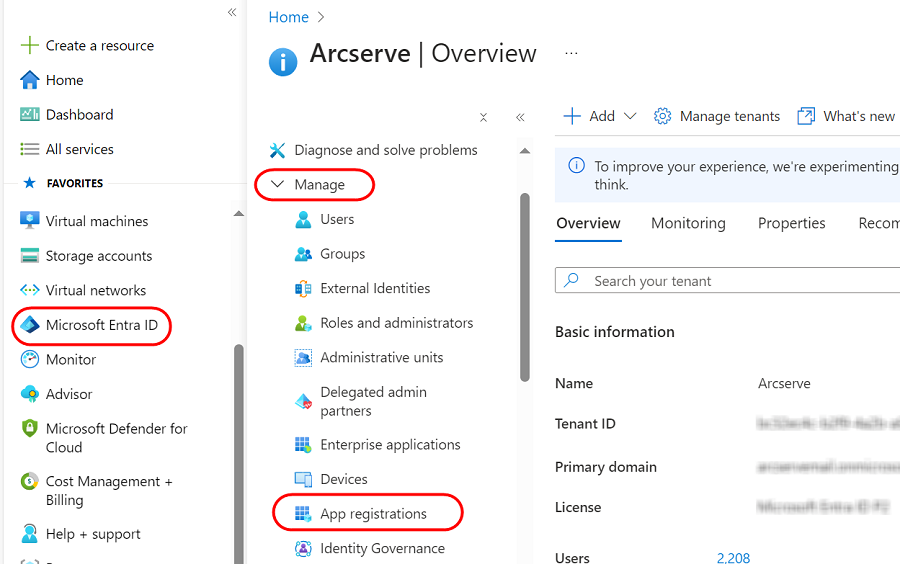
- 在 Arcserve“应用注册”页面上,单击“新建注册”。
-

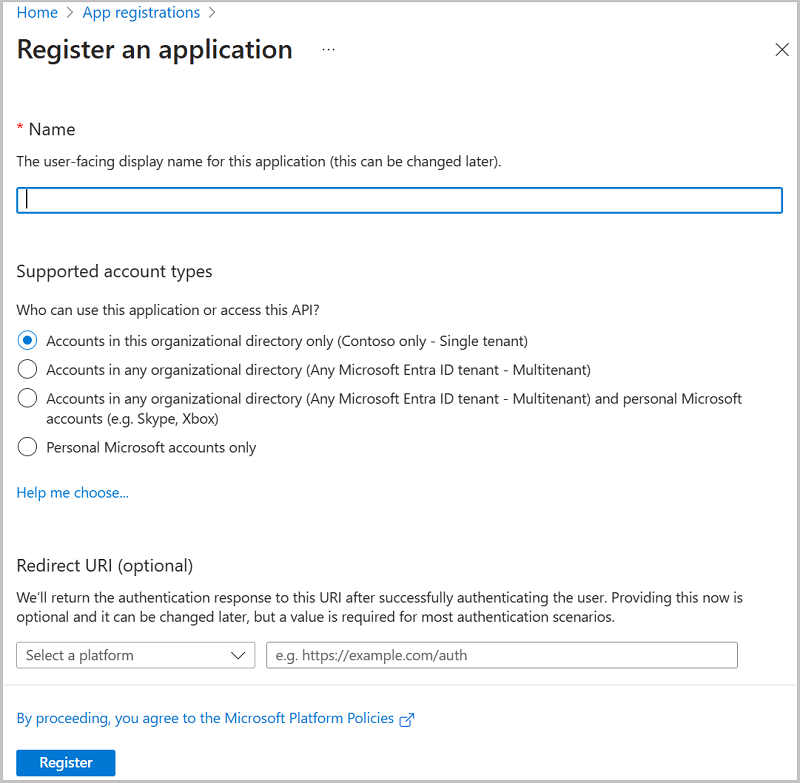
- 在“注册应用程序”页面上,执行以下操作,然后单击“注册”。
- 名称 - 输入应用程序的名称。
- 支持的帐户类型 - 选择受支持的帐户类型,其确定谁可以使用应用程序。
- 重定向 URI(可选)- 为您正在创建的应用程序类型选择 Web 或 公共客户端/本地(移动和台式),然后输入应用程序的重定向 URI。
-
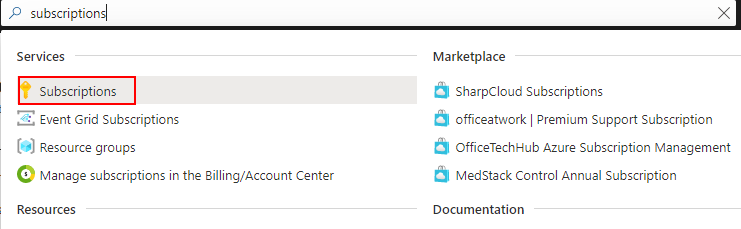
- 在搜索栏上,键入“订阅”,然后从列表中单击“订阅”。
-
- 在“订阅”页面上,选择应用程序的订阅。
-
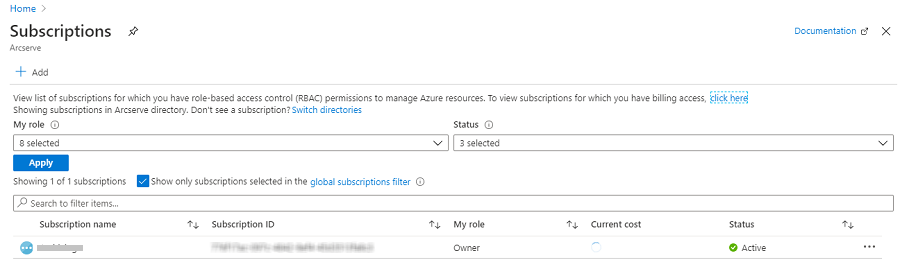
- 注意: 如果订阅列表未显示所需订阅,请选择“global subscriptions filter”(全局订阅筛选)。请确保为门户选择了所需的订阅。
- 在您的订阅页面上,转到“访问控制 (IAM)”,单击“添加”,然后选择“添加角色分配”。
-
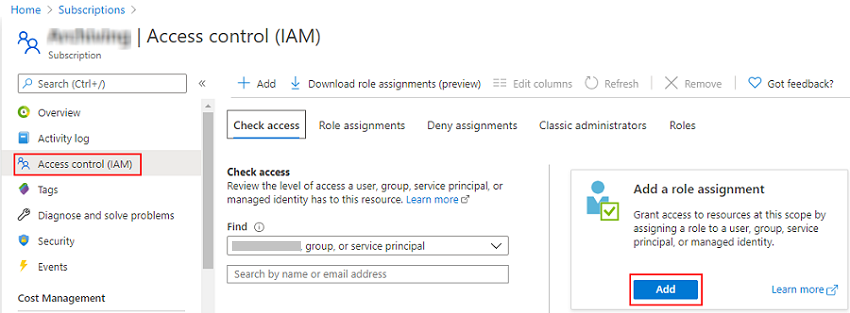
- 在“添加角色分配”页面上,执行以下操作,然后单击“检查 + 分配”。
- 在“角色”选项卡上,选择要分配给应用程序的角色,然后单击“下一步”。
-
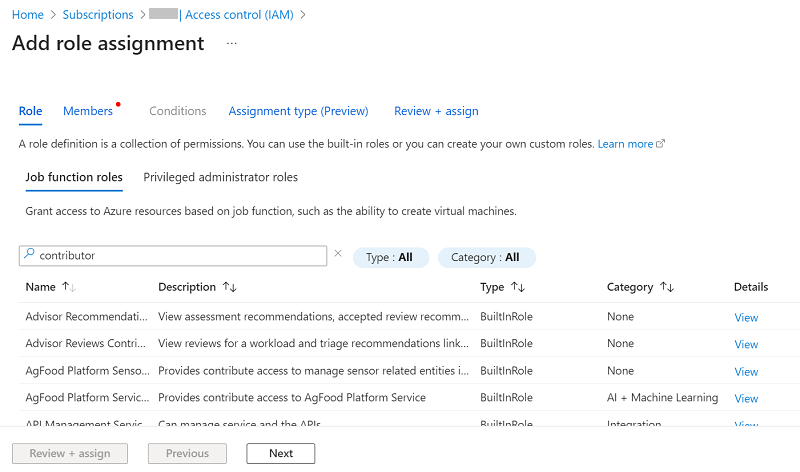
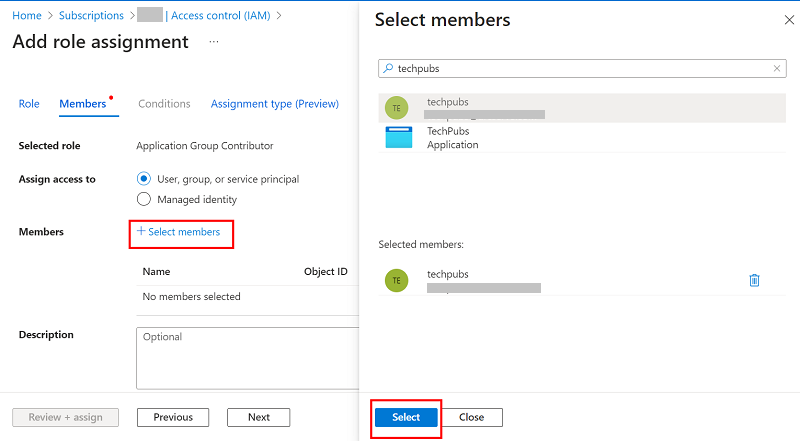
- 在“成员”选项卡上,执行以下操作并随后单击“下一步”:
- 单击“选择成员” 。
- “选择成员”对话框将显示。
- 在搜索栏中搜索您已注册的应用程序,并选择该应用程序,然后单击“选择”。
- (可选)在“说明”部分中,根据需要键入说明信息。
-
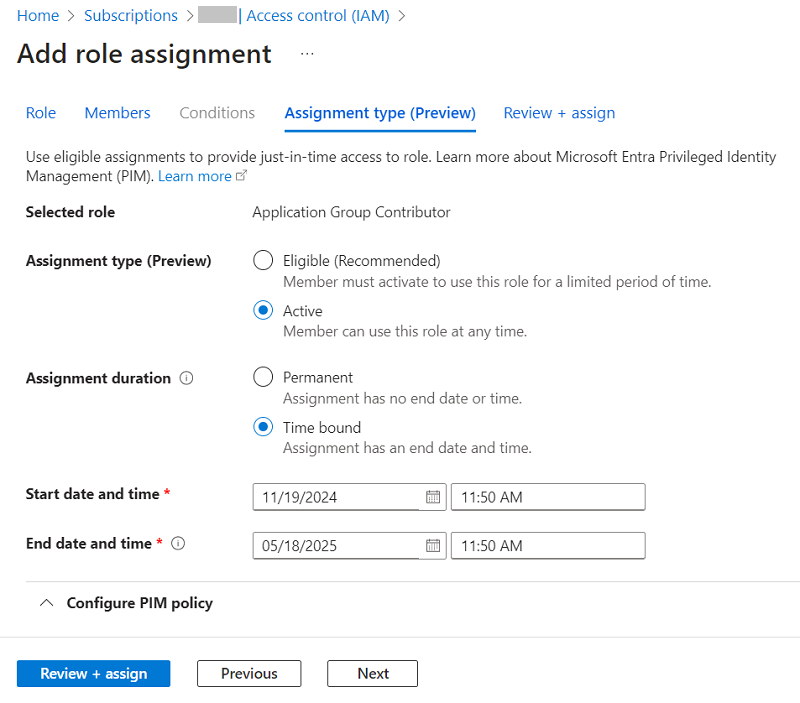
- 在“分配类型(预览)”选项卡上,执行以下操作并随后单击“下一步”:
- 选择以下选项之一作为分配类型。
- 合格: 如果选择此选项,则需要执行一个或多个操作才能使用角色,例如执行多因素身份验证检查、提供业务理由或请求指定的批准者进行批准。
- 活动: 如果选择此选项,则无需执行任何操作即可使用角色。
- 对于“分配持续时间”,请选择以下选项之一:
- 永久: 如果选择此选项,将始终允许用户激活或使用角色。
- 有时间限制:如果选择此选项,则仅允许用户在指定时间内激活或使用角色。设置“开始日期和时间”和“结束日期和时间”,以允许用户激活或使用角色。
-
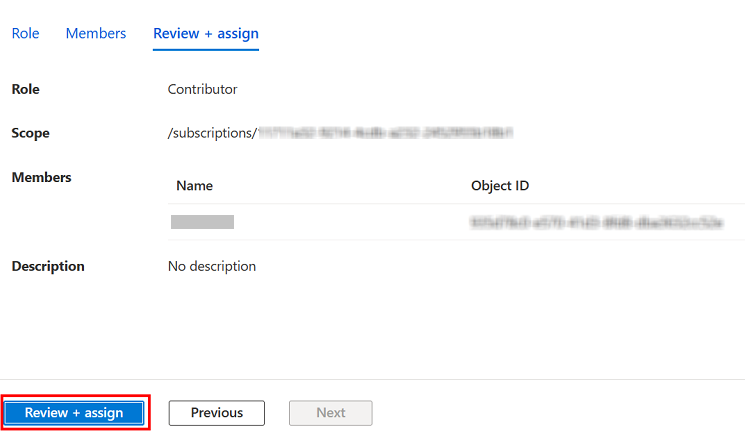
- 在“检查 + 分配”选项卡上,验证您提供的信息,然后单击“检查 + 分配”。
-
- 获取订阅 ID,请执行以下步骤:
- 从 Azure 门户的左侧导航窗格中,单击“订阅”。
-
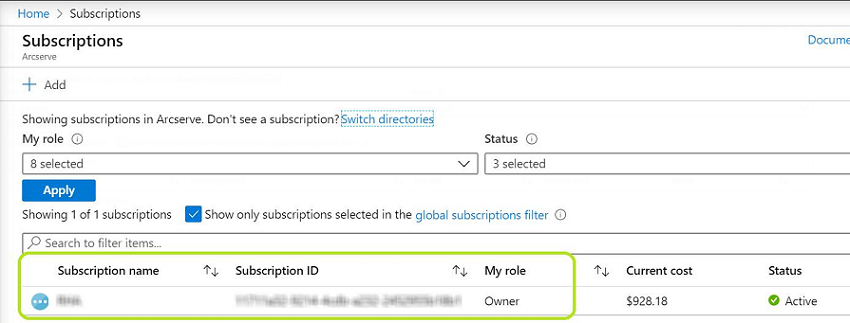
- 复制并保存订阅 ID。在 Arcserve UDP 中添加 Microsoft Azure 云帐户时,将使用该 ID。
- 获取租户 ID 和 应用程序 ID,请执行以下步骤:
- 导航到 Microsoft Entra ID > 应用程序注册 > 拥有的应用程序,然后选择您的应用程序。
-
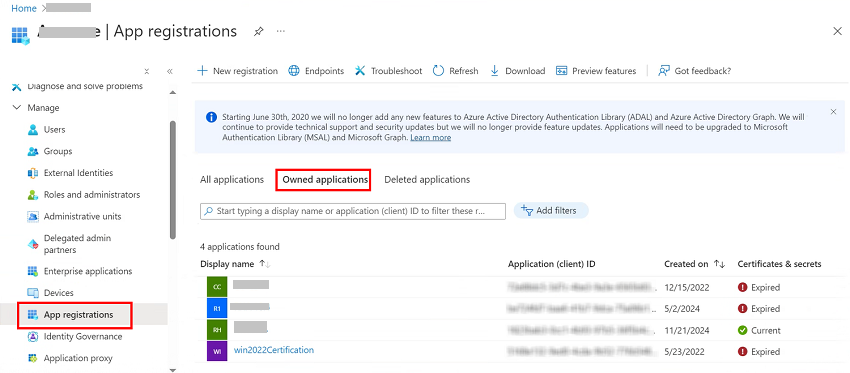
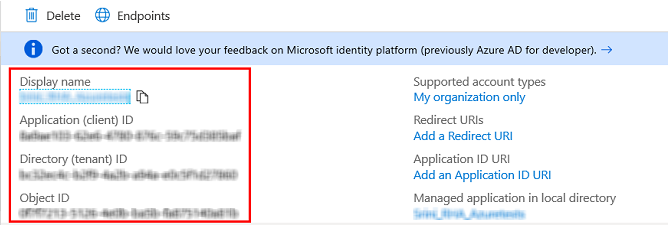
- 复制应用程序(客户端)ID 和目录(租户)ID 并将其保存到安全位置。
-
- 获取客户端密钥,请执行以下步骤:
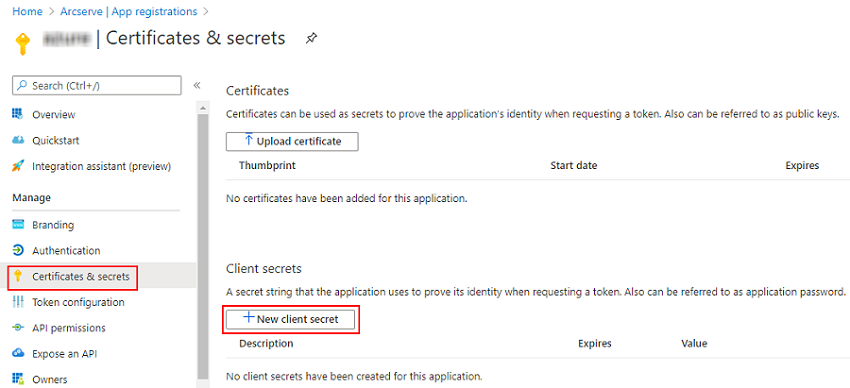
- 在“应用程序注册”页面上,选择应用程序,导航至“管理”下方左侧窗格的“证书和密钥”,然后单击“新建客户端密钥”以添加客户端密钥。
-
- 在“Add a client secret”(添加客户端密钥)页面上,输入说明,根据需要从下拉列表中选择到期时间间隔,然后单击 Add(添加)。
-
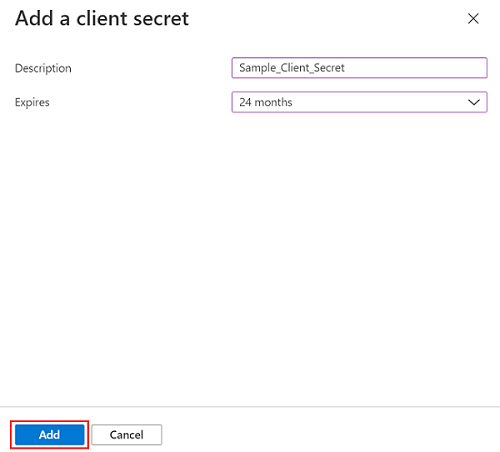
- 注意: 建议您选择“24 个月”选项作为到期时间间隔,以避免重复生成客户端密钥。
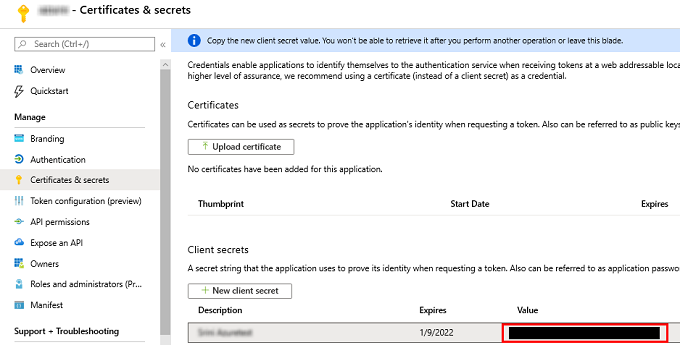
- 客户端密钥值将显示。
-
Microsoft Entra ID 应用程序已注册,并且已成功获得角色。
现在,您可以使用已注册应用程序执行随后的步骤,获取所需的 ID 和密钥。
您的订阅列表将与订阅 ID 一起显示。
重要信息! 请复制并保存客户端密钥值,因为以后无法检索。如果忘记保存该值,请删除现有客户端密钥,然后按照步骤 4 所述创建新的客户端密钥。
已在 Microsoft Azure 中成功创建云帐户。