导入数据存储
“导入数据存储”功能允许您将任何现有数据存储导入到恢复点服务器中。早些时候已经从恢复点服务器中删除的数据存储也可以导入。
注意: 当重复数据消除数据存储的哈希数据缺失或损坏时,仍然可以导入数据存储。 提供一个空文件夹作为哈希文件夹。随后,数据存储在 仅还原 状态下启动,一条错误消息显示哈希角色不适用于空的哈希文件夹。使用此方法,数据存储只能用于还原作业。如果您想要运行备份作业,请重建哈希。
请按下列步骤操作:
- 在 Arcserve UDP 控制台中,单击“资源”选项卡。
- 从左侧窗格,导航至“目标”,然后单击“恢复点服务器”。
- 目标:将显示“恢复点服务器”屏幕。
- 执行以下操作之一:
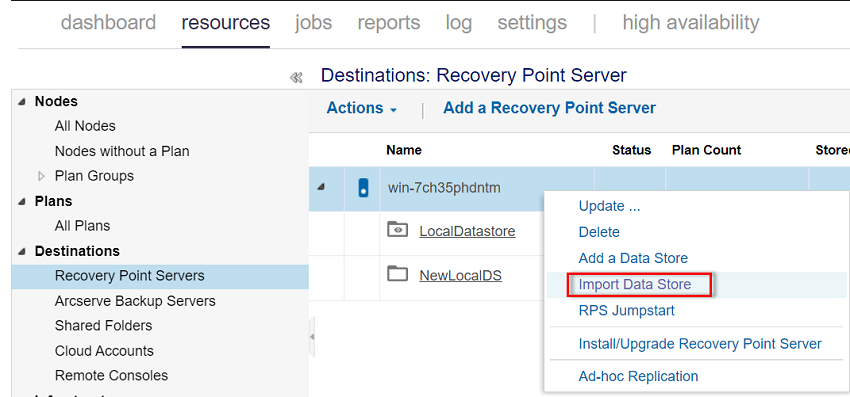
- 右键单击恢复点服务器,然后单击“导入数据存储”。
-
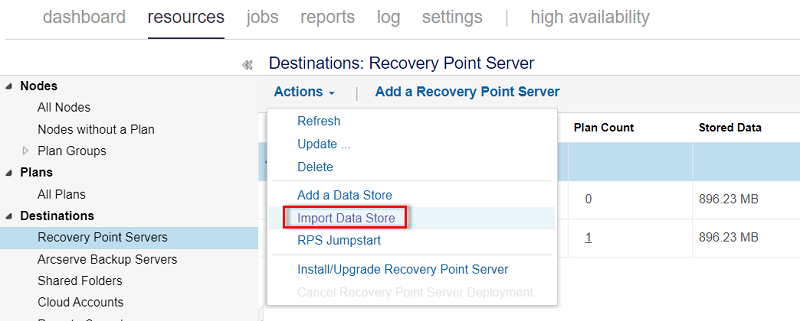
- 从中央菜单中,选择恢复点服务器,单击“操作”下拉列表,然后单击“导入数据存储”。
-
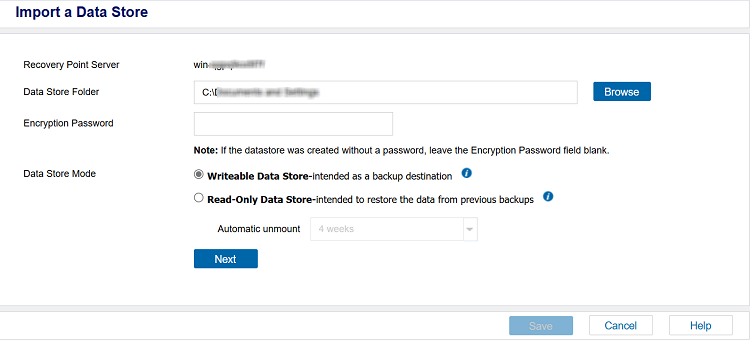
- 此时将显示“导入数据存储”屏幕,其中包含指定恢复点服务器的名称。
- 指定以下详细信息,然后单击“下一步”:
- 数据存储文件夹: 指定备份目标的完整路径(本地路径、网络路径或卷 GUID 路径),或单击“浏览”以选择要从中导入数据存储的备份目标文件夹,然后单击“确定”。
- 加密密码: 键入加密密码(如果需要)。
- 注意: 如果数据存储在创建时未设置密码,请将“加密密码”字段留空。
- 数据存储模式: 指定要导入数据存储的模式。选择以下选项之一:
- 可写数据存储: 如果要以可写模式导入数据存储,请选择“可写数据存储”选项。
- 只读数据存储: 如果要以只读模式导入数据存储,请选择“只读数据存储”选项。此选项允许您在不影响其原始数据存储的情况下导入和挂载非活动数据存储。
-
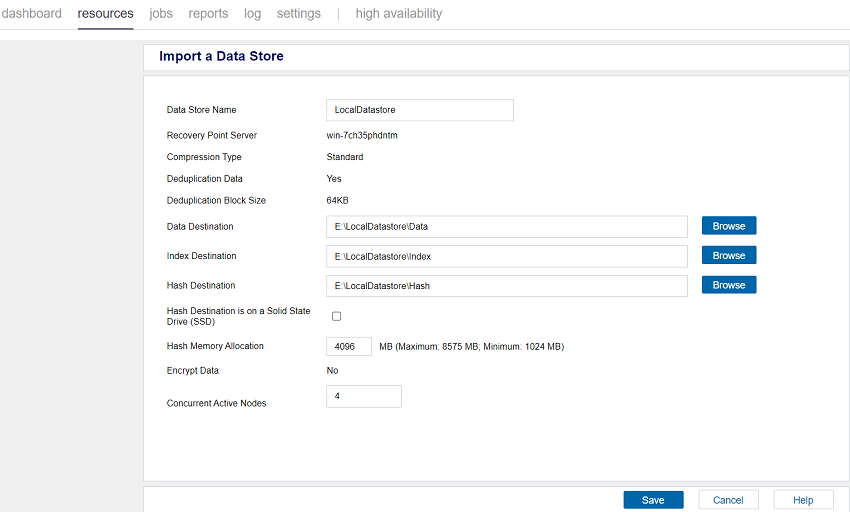
- 验证备份目标文件夹后,“导入数据存储”页面显示数据存储的详细信息。
- 如果需要,可修改数据存储详细信息,然后单击“保存”。
-
- 注意:
- “哈希目标”、“哈希内存分配”和“哈希目标位于固态硬盘 (SSD) 上”选项仅适用于可写数据存储,不适用于只读数据存储。
- 您无法启用或禁用现有数据存储的加密选项。
- 只读数据存储不支持“备份”、“合并”和“清除(删除)”作业。
- 如果要将只读数据存储转换为可写数据存储,可先分离该只读数据存储,然后将数据存储重新导入为可写数据存储。
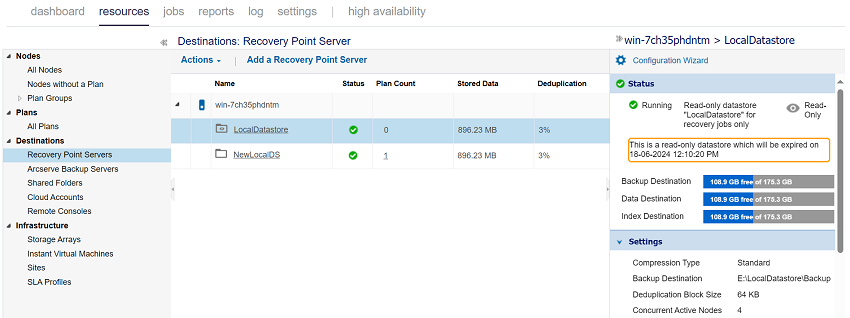
- 数据存储即添加到恢复点服务器,并显示在“目标:恢复点服务器”屏幕。
- 成功导入后,将在相应数据存储名称的“状态”列中显示绿色复选标记。
-
- 注意: 如果要手动从恢复点服务器卸载数据存储,请参阅“从控制台分离数据存储”。
自动卸载
要在特定时间后卸载数据存储,请根据需要从“自动卸载”下拉列表中选择卸载时间。可用选项包括“1 天”、“3 天”、“1 周”和“4 周”。