使用即时 VM 还原
请按下列步骤操作:
- 登录到控制台。
- 单击“资源”、“节点”。
- 右键单击该节点,其在 SharePoint 环境的计划中。
- 单击“创建即时 VM”为 SharePoint 环境计算机创建即时虚拟机。
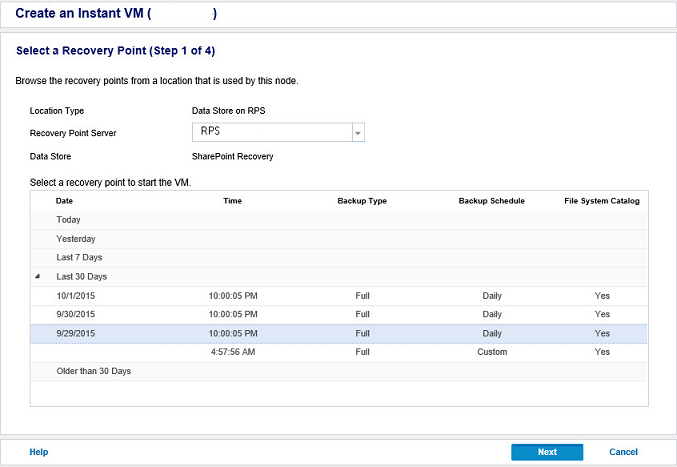
- “创建即时 VM”向导打开。
- 从一个位置浏览恢复点并选择一个恢复点以启动即时 VM。
- 单击“下一步”。
- 在 VMware vSphere 或 Microsoft Hyper-V 指定一个位置以承载即时 VM。例如:管理程序类型是 VMware vSphere。
- 单击“下一步”。
- 指定一个计算机来运行即时 VM。
- 例如,使用当前的 RPS。
- 单击“下一步”。
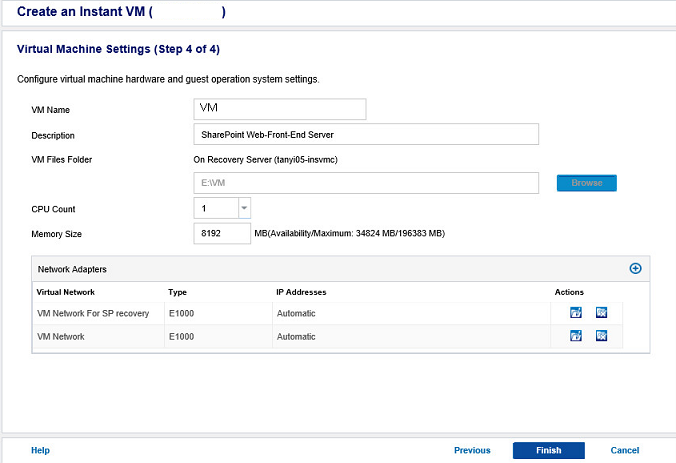
- 配置即时 VM 硬件和系统设置。
- 创建一个新的虚拟网络作为用于 SharePoint 恢复的独立网络环境。关于创建独立网络的详细信息,请参阅“创建用于 SharePoint 的独立网络”。
- 单击加号以添加网络适配器。
- 选择正确的虚拟网络(其是用于 SharePoint 恢复的独立网络环境),并使用 TCP/IP 设置“源:XXX.XXX.XXX.XXX”的的默认配置。
- 单击“完成”。
- “启动 VM”对话框打开。
- 单击“以后启动”。
- 新的即时 VM 即被创建,并显示在控制台上的“基础架构”、“即时虚拟机”中。
- 为 SharePoint 服务器场环境中的所有节点创建即时 VM。
- 所有节点的即时 VM 创建之后,逐一启动它们。
- 首先启动域控制器,然后启动 DNS 服务器。
- 之后,启动数据库服务器和,最后启动 Web 前端服务器。
- 右键单击您要启动的即时 VM,并选择“打开”以启动即时 VM。
- 等待 SharePoint 环境计算机的这些即时 VM 打开。
- 临时 SharePoint 环境即被建立。
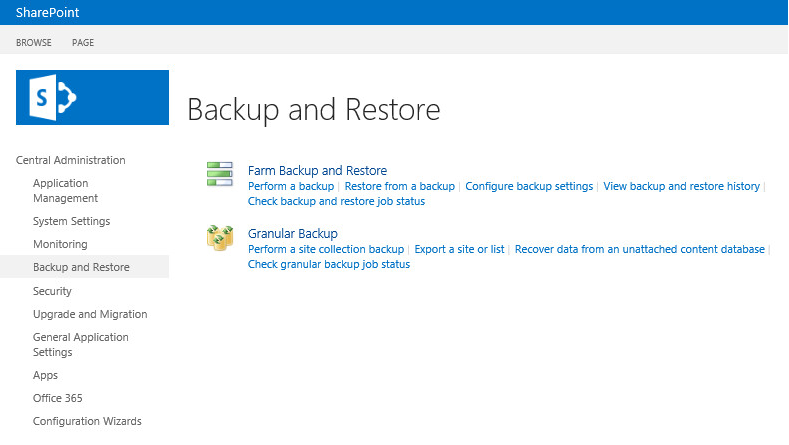
- 登录到计算机为 SharePoint 环境的 Web 前端服务器的即时 VM。打开“中央管理”,单击“备份和还原”标题,并选择“执行备份”链接。
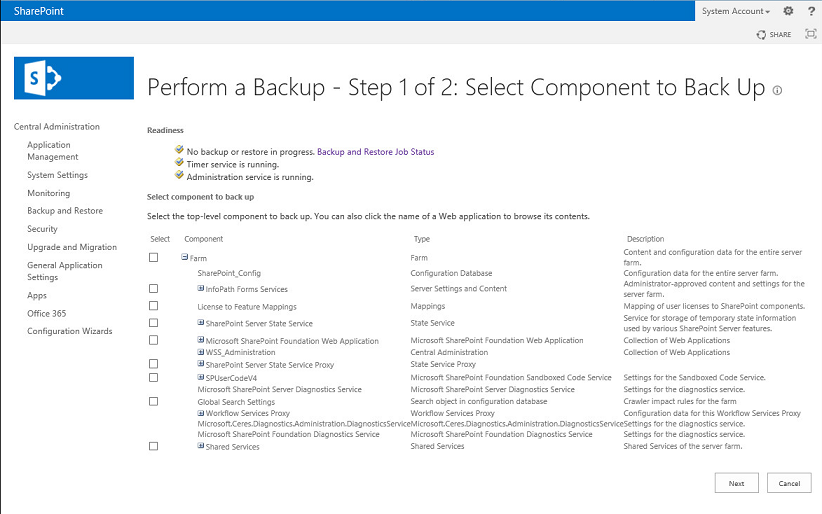
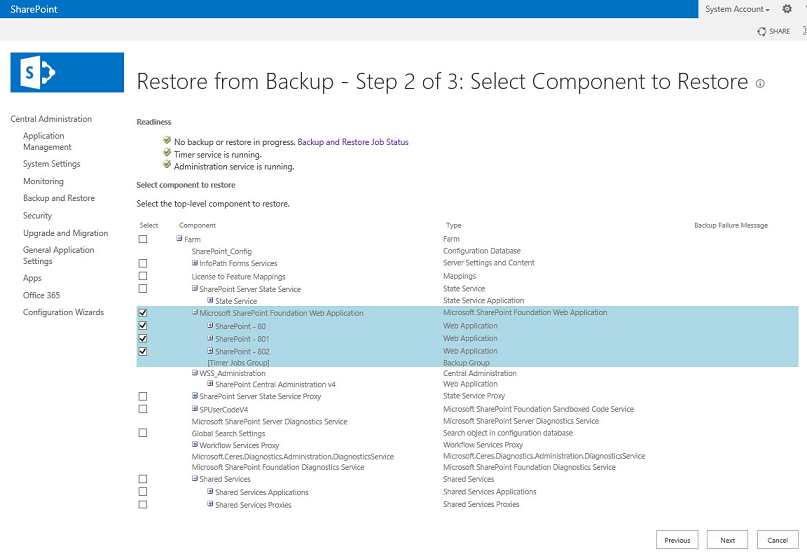
- 选择您想要从服务器场还原的组件,然后单击“下一步”。
- 例如,备份 Web 应用程序 SharePoint – 80。展开节点“Microsoft SharePoint Foundation Web 应用程序”,然后选择组件“SharePoint – 80”
- 备份访问服务。在“共享服务”下展开节点“共享服务应用程序”,然后选择组件“Access Services 2010”
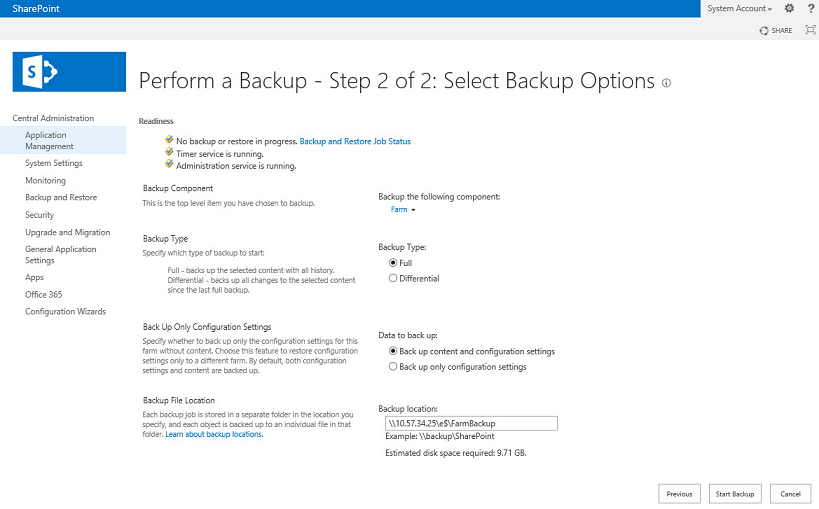
- 将备份类型指定为“完全”。
- 在即时 VM 上创建一个共享文件夹,在其上计算机为 SharePoint 环境的 Web 前端服务器。
- 在共享文件夹上为每个人提供“完全控制”访问权限。
- 在备份文件位置上提供用于存储备份文件的共享文件夹路径,然后单击“开始备份”。
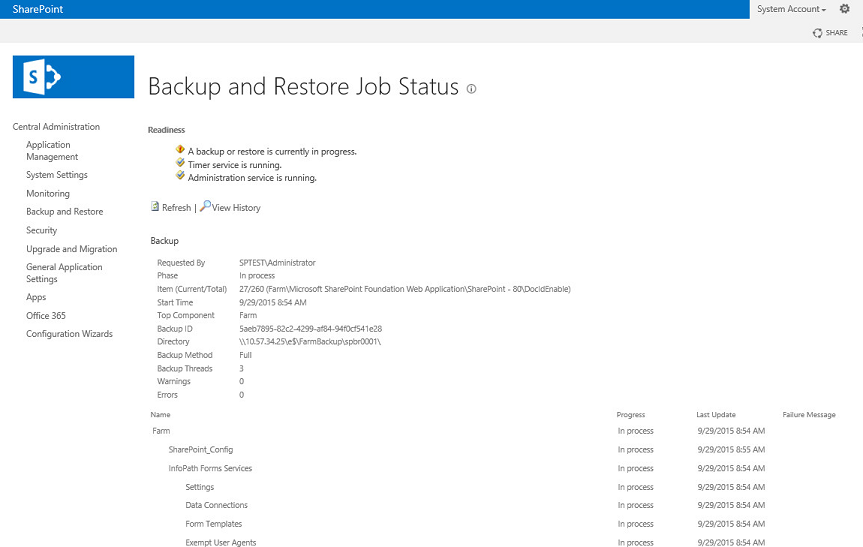
- 等待备份作业完成。
- 服务器场备份作业完成后,登录作为原始 SharePoint 环境的 Web 前端服务器的计算机。
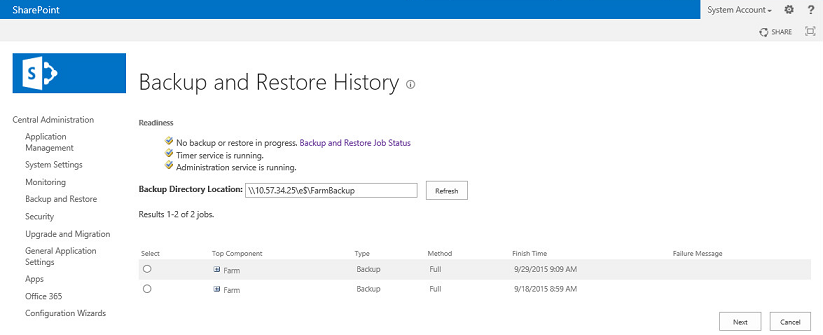
- 打开“中央管理”,单击“备份和还原”,并选择“从备份还原”链接。
- 在“备份目录位置”字段上提供共享文件夹,然后单击“刷新”。
- 注意:共享文件夹已在之前的步骤中创建。
- 从历史记录列表中选择备份实例,然后单击“下一步”。
- 选择要在服务器场中还原的配置和内容,然后单击“下一步”。
- 例如,选择所有服务器场组件或 SharePoint 服务组件或 Web 应用程序组件。
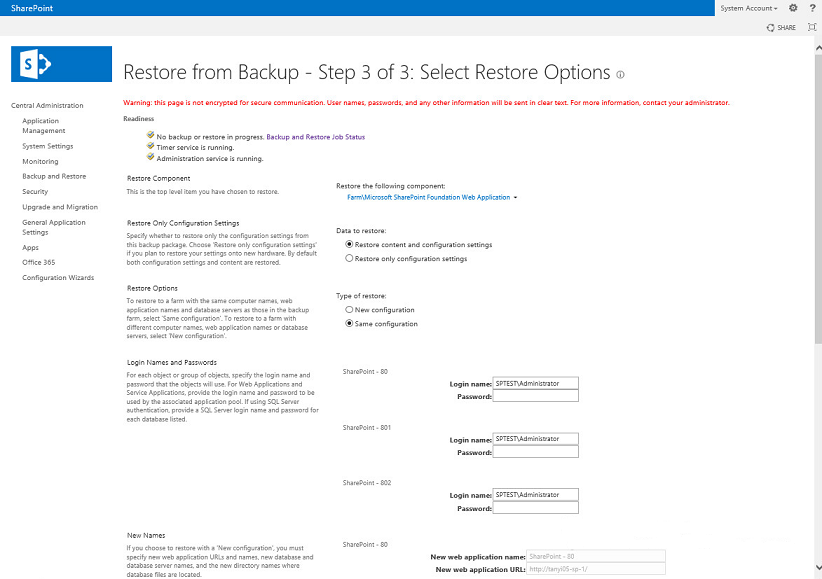
- 该页面显示选定服务和内容配置的各种选项。
- 选择是否要:
- 还原内容和配置设置或仅还原配置设置
- 在还原选项中覆盖配置或创建新配置。
- 单击“开始还原”按钮以开始还原过程。
- 还原作业完成之后,服务器场中的所选组件将被还原。
重要信息!当在作为 SharePoint 环境的 Web 前端服务器的计算机上创建即时 VM 时,请再添加一个网络适配器用于传输备份数据文件。新适配器的 IP 地址应与 SharePoint 的原始 Web 前端服务器在相同的虚拟网络中,并处于相同的 IP 段中。这样,原始 SharePoint 环境就可以使用该网络适配器访问具有即时 VM 的任何共享文件夹。
注意:如果打开 Web 应用程序(如 Sharepoint - 80)后收到 HTTP 404 错误,请从“局域网属性”窗口中清除“Internet 协议版本 6 (TCP/IP)”复选框来禁用 IPv6。