使用“从恢复点挂接数据库”还原
请按下列步骤操作:
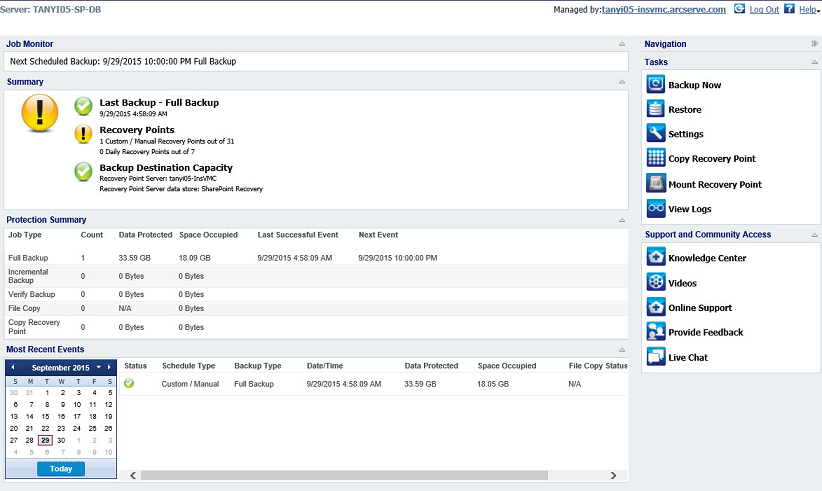
- 打开数据库服务器上承载的 Arcserve UDP 代理 UI。
- 在“任务”窗格上单击“挂接恢复点”。
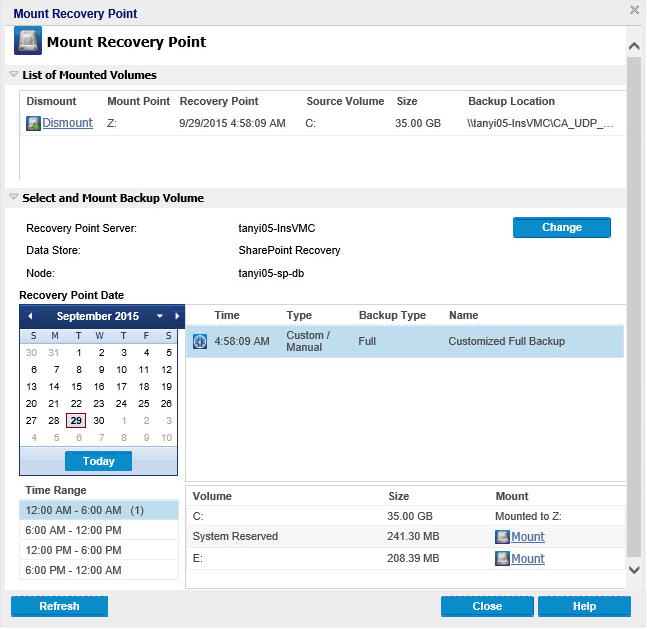
- 选择包含用于 SharePoint 的 SQL Server 数据库的卷。
- 例如,默认情况下,数据库文件保存在“C:\Program Files\Microsoft SQL Server\MSSQL12.MSSQLSERVER\MSSQL\DATA”,并且您选择了卷 C。
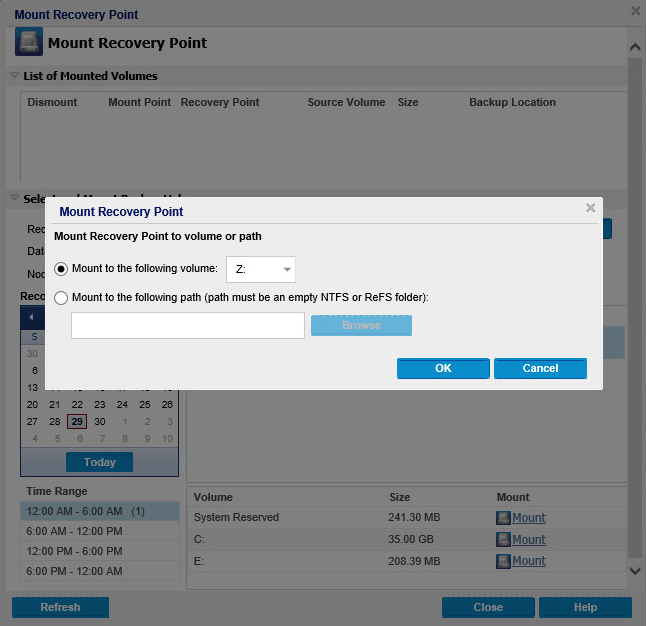
- 在以下对话框中选择一个新的卷名进行挂接,然后单击“确定”。
- 新卷列在 UI 上的“已挂接卷”中。
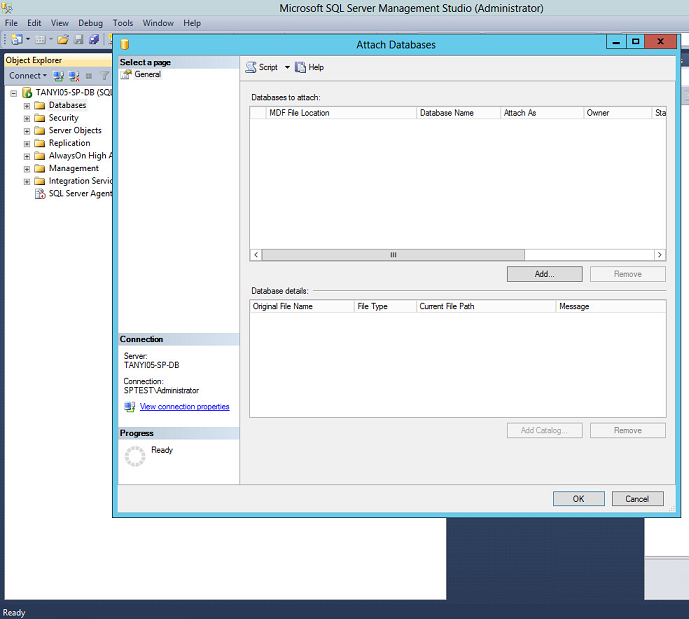
- 打开 SQL Server Management Studio,以附加备份数据库。
- 右键单击 Databases 文件夹,然后选择“附加”。
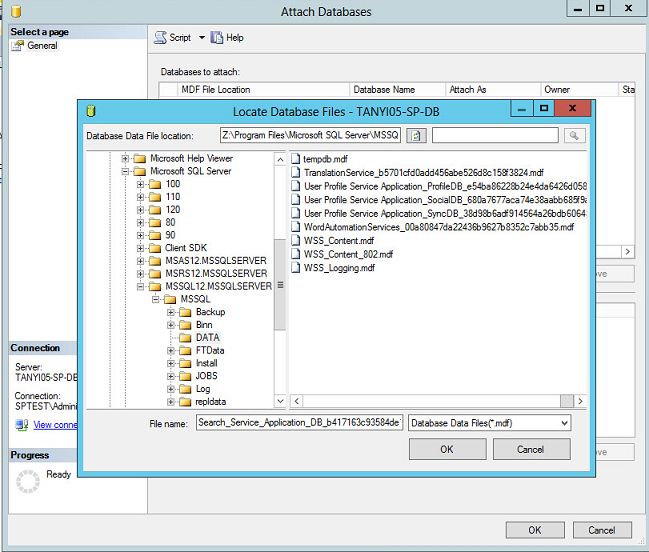
- 单击“添加”以选择要附加的数据库文件。
- 如果挂接的卷是 Z,请选择“Z:\Program Files\Microsoft SQL Server\MSSQL12.MSSQLSERVER\MSSQL\DATA”作为数据库数据文件位置。
- 选择名为“WSS_Content.mdf”的文件,然后单击“确定”。
- 注意:“WSS_Content.mdf”是 SharePoint Web 应用程序的默认数据库数据文件名称。如果您想要还原新的 Web 应用程序创建的其他数据库,请使用相关的数据库数据文件名称。
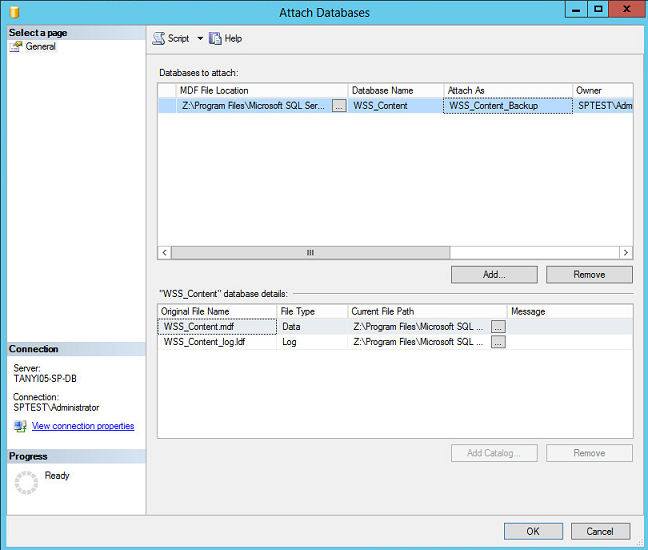
- 单击“附加为”列以键入数据库名称 (例如,“WSS_Content_Backup”),然后单击“确定”。
- 注意:还原内容服务器前,确保该数据库的名称不存在于其他任何 Web 应用程序中。
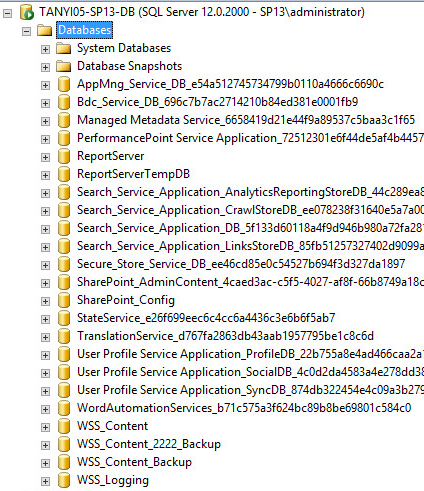
- 新数据库附加在 Databases 文件夹下。
- 注意:新数据库不与任何 Web 应用程序相关联。
- 登录到在 SharePoint 服务器场中是 Web 前端服务器的计算机。
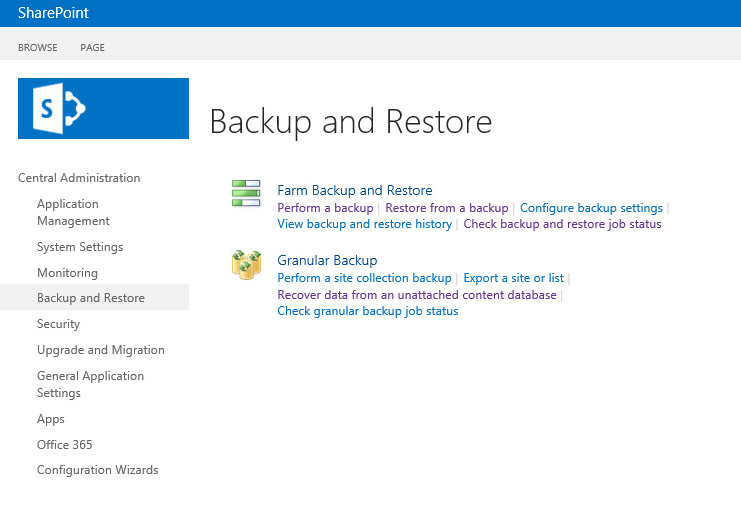
- 打开“中央管理”并单击“备份和还原”标题。
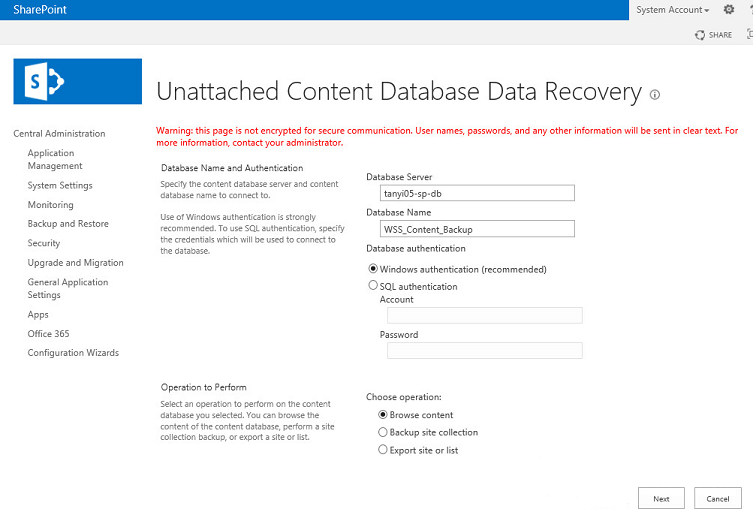
- 单击“从未附加的内容数据库恢复数据”链接,然后提供未附加的数据库的 SQL Server 名称和数据库名称,并使用 Windows 身份验证。
- 选择“浏览内容”选项,然后单击“下一步”。
- 注意:SQL Server 名称是 SharePoint 服务器场使用的数据库服务器的名称,数据库名称是新附加的数据库的名称。
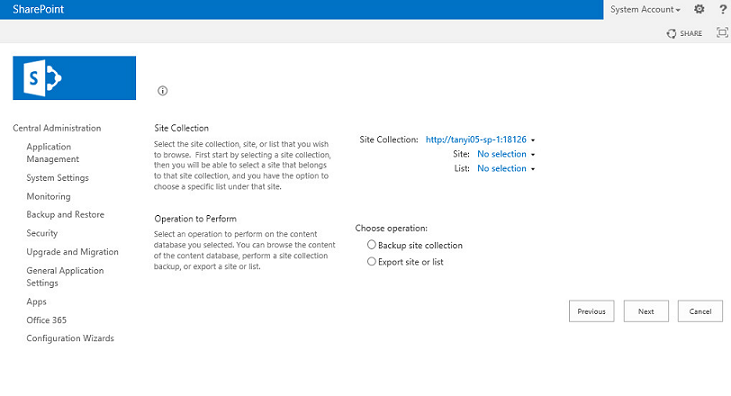
- 选择备份站点集合还是导出选定的站点和列表。
- 注意:默认情况下,如果数据库是未附加的内容数据库,则站点集合 URL 仍包含中央管理 web 应用程序端口号。
您已通过使用从恢复点挂接数据库来还原。