如何显示图表以查看 Arcserve UDP 报表
有时,当您想要查看报告时,图表可能不显示。完成以下先决条件以解决 Windows 2012/2012r2 的问题。
要查看图表,您需要安装 .NET 3.5 Framework 或更高版本。
要安装 .NET Framework,请执行以下步骤:
- 打开“服务器管理器”。
- 在显示板的右上角,单击“管理”,然后选择“添加角色和功能”选项。
-

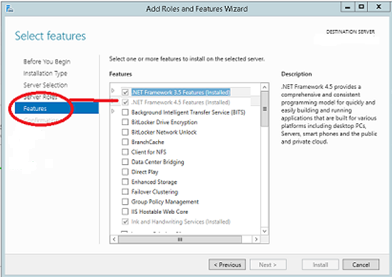
- 在“添加角色和功能向导”对话框中,执行以下操作:
- 从左侧窗格中,单击“功能”。
- 在“功能”选项卡上,选中“ .NET Framework 3.5 功能 (已安装)”复选框。
- 单击“下一步”。
-
- 从“ 确认安装选择”屏幕中,单击“安装”。
- .NET Framework 的安装成功完成。
重要信息!即使在实施先决条件后,如果使用“打印/电子邮件/保存”选项时图表未显示,则请确认注册表编辑器是否有 FCImgExportDll。要验证 dll,请导航到以下路径:
C:\Program Files\Arcserve\Unified Data Protection\Management\BIN
要取消注册和注册 FCImgExportDLL.dll,请执行以下步骤:
- 在命令提示符下导航到以下路径:
- C:\Windows\Microsoft.NET\Framework64\v4.0.30319
- 要取消注册 DLL,请运行以下命令:
- C:\Windows\Microsoft.NET\Framework64\v4.0.30319>Regasm.exe /u "C:\Program Files\Arcserve\Unified Data Protection\Management\BIN\FCImgExportDLL.dll"
- 要注册 DLL,请运行以下命令:
- C:\Windows\Microsoft.NET\Framework64\v4.0.30319>Regasm.exe "C:\Program Files\Arcserve\Unified Data Protection\Management\BIN\FCImgExportDLL.dll" /codebase