定义备用位置还原选项
在还原虚拟机配置过程期间,请指定将恢复的虚拟机存储的位置。可用的选择项包括还原到原始位置和还原到备用位置。
此过程说明了如何将虚拟机还原到备用位置或其他数据存储。
请按下列步骤操作:
- 在“恢复选项”对话框上,指定“解决冲突”和“后续恢复”选项后,请选择“还原到备用位置”。
- 对于 VMware,将展开恢复选项对话框,以显示更多还原到备用位置的选项。
- 对于 Hyper-V,将展开恢复选项对话框,显示更多还原到备用位置的选项。
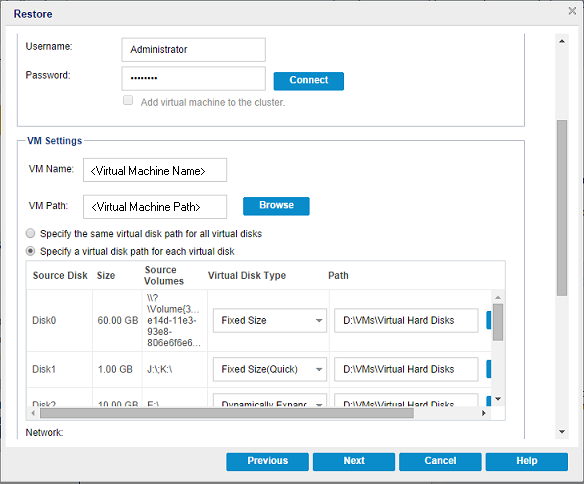
- 如果您选择“为每个虚拟磁盘指定虚拟磁盘路径”选项,下列对话框会出现:
- 指定相应的服务器信息。
- 对于 VMware,输入以下字段:
- 对于 Hyper-V,输入以下字段:
- 如果您提供群集节点名称作为 Hyper-V 服务器名称,则默认情况下将禁用并选中该复选框。因此,虚拟机将自动添加到群集中。
- 如果您提供作为群集一部分的 Hyper-V 服务器的主机名,则将启用该复选框,同时您可以选择将虚拟机添加到群集中。
- 如果您提供未作为群集一部分的单机 Hyper-V 服务器的主机名,则将禁用并取消选中该复选框。
- 指定 vCenter/ESX 服务器信息或 Hyper-V 服务器信息后,单击连接到此 vCenter/ESX 服务器按钮,或单击连接到此 Hyper-V 服务器按钮。
- 如果备用服务器访问凭据信息正确,将启用 VM 设置字段。
- 指定 VM 设置。
- 对于 VMware,输入以下字段。
- 虚拟磁盘类型:选择下列选项之一:“精简置备”、“厚置备延迟置零”或“厚置备立即置零”。
- 存储策略:选择应用于该虚拟磁盘的 VM 存储策略。如果您不希望应用 VM 存储策略,请选择“数据存储默认值”。
- 目标数据存储:选择在其中还原虚拟磁盘的数据存储。
- 对于 Hyper-V,输入以下字段。
- 如果您正在还原虚拟机到 Hyper-V 群集,并且您想在群集节点之间迁移虚拟机,请同时为虚拟机路径和虚拟磁盘路径指定群集共享卷 (CSV)。
- 不要使用“固定大小(快速)”选项,除非您早就确信,您尚未在虚拟磁盘文件所在的存储设备上保存敏感信息。
- 单击“确定”。
- 将打开还原摘要对话框。
vCenter/ESX 服务器
指定目标 vCenter 或 ESX 服务器系统的主机名或 IP 地址。
用户名
指定有权登录到计划还原虚拟机的 vCenter/ESX 服务器的用户名。
密码
指定用户名对应的密码。
协议
指定要用于与目标服务器进行通信的协议。可用的选择项包括 HTTP 和 HTTPS。
默认值:HTTPS。
注意:VMware 虚拟磁盘开发工具包 (VDDK) 6.x.x 内置在 Arcserve UDP V6.5 中,但 VDDK 6.x.x 不支持 HTTP。除非您手动将内置的 VDDK 6.x.x 替换其他版本的 VDDK,否则确保选择“HTTPS”。
端口号
指定要用于在源服务器与目标之间传输数据的端口。
默认值:443。
Hyper-V 服务器
显示目标 Hyper-V 服务器系统的主机名或 IP 地址。
用户名
指定有权登录到计划还原虚拟机的 Hyper-V 服务器的用户名。对于 Hyper-V 群集虚拟机,指定具有群集管理权限的域帐户。
密码
指定用户名对应的密码。
将虚拟机添加到群集
如果您想添加Arcserve UDP还原的虚拟机到群集中,请选择该选项。考虑下列选项:
VM 名称
指定要还原的虚拟机的名称。
ESX 服务器
指定目标 ESX 服务器。下拉菜单中包含与 vCenter 服务器关联的所有 ESX 服务器的列表。
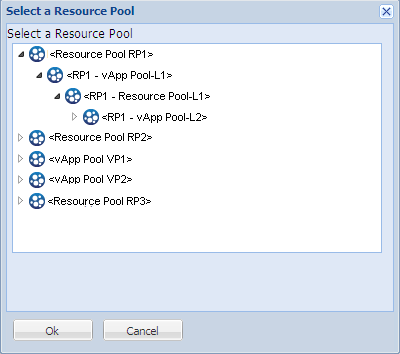
资源池
选择要用于虚拟机恢复的资源池或 vApp 池。
注意:资源池是已配置的 CPU 和内存资源集合。vApp 池是可以作为单个对象管理的一个或多个虚拟机的集合。
默认:空。
单击浏览资源池按钮以显示选择资源池对话框。该对话框包含可用于目标 ESX 服务器的所有资源池和 vApp 池的列表。选择要用于虚拟机恢复的池。如果不想为该虚拟机恢复分配资源池或 vApp 池,可以将此字段留空。
存储策略
指定应用于所还原的 VM 的 VM 主目录的 VM 存储策略。如果您不希望应用 VM 存储策略,请选择“数据存储默认值”。
注意:如果您只能看到“数据存储默认值”,但 vCenter 中实际还定义了其他存储策略,则用于连接 vCenter 的帐户没有足够的权限来从 vCenter 获取存储策略。请验证该帐户是否在 vCenter 级别有“配置文件驱动的存储视图”权限。
VM 数据存储
指定所还原的 VM 的 VM 主目录的目标数据存储。
注意:默认情况下,只有与所选存储策略兼容的数据存储会列出。如果您想要看到所有数据存储,请取消选中“磁盘数据存储”表下方的“仅显示与所选存储策略兼容的数据存储”复选框。
磁盘数据存储
为 VM 的每个虚拟磁盘分别指定虚拟磁盘类型、存储策略和目标数据存储。
注意:默认情况下,只有与所选存储策略兼容的数据存储会列出。如果您想要看到所有数据存储,请取消选中“磁盘数据存储”表下方的“仅显示与所选存储策略兼容的数据存储”复选框。
网络
指定 vSphere 标准交换机/vSphere 分布式交换机配置详细信息。
VM 名称
指定要还原的虚拟机的名称。
VM 路径
指定保存 Hyper-V VM 配置文件的目标路径(位于 Hyper-V 服务器上)。默认情况下,显示 Hyper-V 服务器的 VM 配置文件的默认文件夹。您可以直接在字段中修改路径,或单击浏览以选择一个。
注意:如果您正在还原虚拟机到 Hyper-V 群集,并且您想在群集节点之间迁移虚拟机,请同时为虚拟机路径和虚拟磁盘路径指定群集共享卷 (CSV)。
为所有虚拟磁盘指定相同的虚拟磁盘路径
指定一个路径(位于 Hyper-V 服务器上)以在其中保存 VM 的所有虚拟磁盘。默认情况下,显示 Hyper-V 服务器的 VM 磁盘文件的默认文件夹。您可以直接在字段中修改路径,或单击浏览以选择一个。
注意:如果您正在还原虚拟机到 Hyper-V 群集,并且您想在群集节点之间迁移虚拟机,请同时为虚拟机路径和虚拟磁盘路径指定群集共享卷 (CSV)。
为每个虚拟磁盘指定虚拟磁盘路径
分别指定 VM 的每个虚拟磁盘的路径(位于 Hyper-V 服务器上)。默认情况下,显示 Hyper-V 服务器的 VM 磁盘文件的默认文件夹。您可以直接在字段中修改路径,或单击浏览以选择一个。要分配虚拟磁盘类型,可以选择下列选项之一:“固定大小”、“固定大小(快速)”、“动态扩展”和“与源磁盘相同”。
注意:
固定大小(快速)
使用此选项,您可以更快速地还原固定大小磁盘。在还原磁盘时,您无需将未用的磁盘块清除到零。然而,正因为如此,原始数据的一些碎片保留在了基本存储中。这造成了信息泄漏的风险。磁盘挂接到虚拟机上后,虚拟机的用户可能会使用一些磁盘工具分析磁盘的原始数据,并在虚拟磁盘文件所在的 Hyper-V 服务器存储设备上获得原始数据。
网络
指定 VM 的网络配置详细信息。
已定义备用位置的还原选项。