指定要还原的 UNC/NFS 文件/文件夹和内容
本节提供有关如何指定要还原的 UNC/NFS 文件/文件夹和内容的信息。
请按下列步骤操作:
- 采用以下方法之一访问还原方法选择对话框:
- 登录到 Arcserve UDP 控制台。
- 导航到“资源”>“节点”>“所有节点”。
- 右键单击节点,然后单击“还原”。
- 登录 Arcserve UDP 代理 (Windows)。
- 在主页中,选择还原。
- 在“还原”对话框上,单击“浏览恢复点”选项。
-
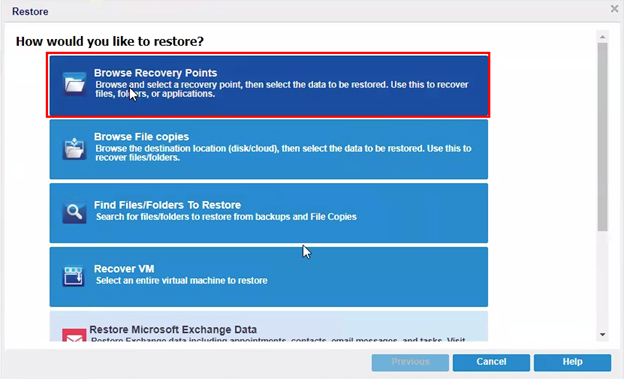
- 在“浏览恢复点”页面上,执行以下操作:
-
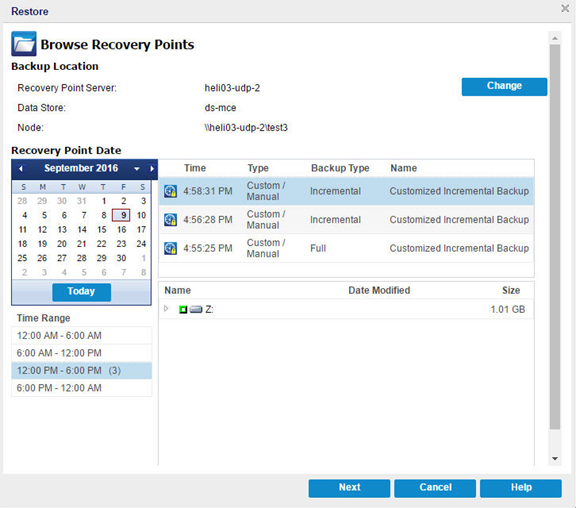
- 要更新备份位置,请单击“更改”。
- “源”对话框将打开。
- 在“源”对话框中,选择以下备份位置之一,然后单击“确定”
- 选择本地磁盘或共享文件夹
- 指定或浏览到备份映像的存储位置,并选择适当的备份源。
- 要验证与指定位置的连接,请单击绿色箭头按钮。需要时,输入用户名和密码以访问该源位置。
- “选择备份位置”对话框将打开。
- 选择存储恢复点的文件夹,然后单击“确定”。
- “选择备份位置”对话框关闭,您将可以在“源”对话框中查看备份位置。
- 恢复点将列在浏览恢复点对话框中。
- 指定“恢复点服务器”设置详细信息,然后单击“刷新”。
- 所有代理将列在“源”对话框的“Data Protection 代理”列中。
- 从显示的列表中选择代理。
- 恢复点将列在“浏览恢复点”对话框中。
- 选择要还原的备份映像的日历日期。
- 所有包含指定备份源恢复点的日期都会以绿色突出显示。
- 将显示该日期的相应恢复点,以及备份时间、执行的备份类型(完全、增量或验证)以及备份名称。
- 选择要还原的恢复点。
- 将显示选定恢复点的备份内容(包括任何应用程序)。
-
- 注意:如果具有锁符号的时钟图标显示,则表示恢复点包含加密信息,可能需要密码才能还原。
- 选择要还原的内容。
- 对于卷级还原,您可以指定还原整个卷或该卷内的选定文件或文件夹。
- 对于应用程序级还原,您可以指定还原整个应用程序或该应用程序内的选定组件、数据库、实例等等。
- 单击“下一步”。
- “还原选项”对话框随即打开。
从 Arcserve UDP 控制台:
所有添加的 节点都将显示在中央窗格中。
您将自动登录到代理节点控制台,“还原”对话框将打开。
从 Arcserve UDP 代理 (Windows):
此时将打开还原对话框。
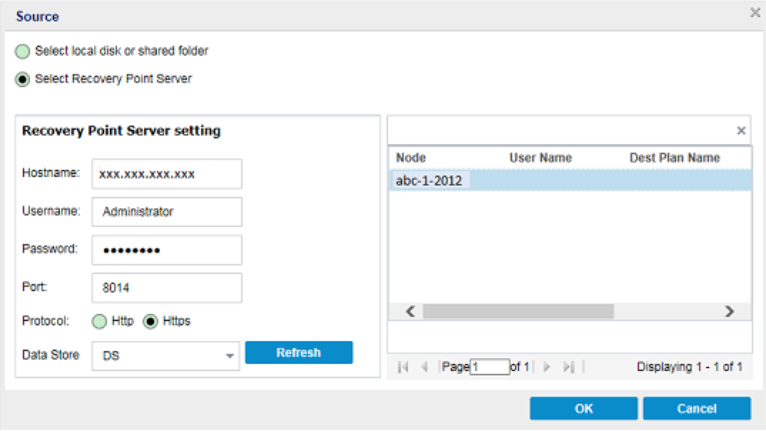
选择恢复点服务器
已指定要还原的恢复点和内容。