配置虚拟机设置
本节提供有关如何配置虚拟机设置以创建即时 VM 的信息。
“虚拟机设置”屏幕显示每个选定节点的各个部分以及配置详细信息。在每个部分,您可以根据需要提供创建即时 VM 的详细信息。
请按以下步骤操作:
- 在“虚拟机设置”屏幕中,单击要配置的 VM 节点。
-
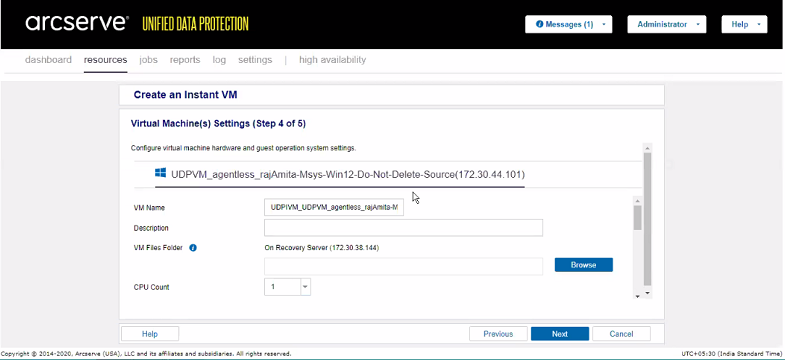
- 在选定的 VM 节点上执行以下操作:
- 对于“VM 名称”,输入即时 VM 的名称。具有前缀的源节点名称将是即时 VM 的默认名称。
- (可选)对于“说明”,根据需要输入即时 VM 的说明。
- 对于“VM 文件文件夹”,单击“浏览”按钮以选择即时 VM 在恢复服务器上的文件夹位置。您还可以从“VM 文件文件夹”对话框创建新的文件夹。
- 注意:“VM 文件文件夹”选项仅适用于 Windows VM 节点。对于 Linux VM 节点,您可以从“虚拟机文件数据存储”下拉列表中选择可用的数据存储。
- 对于“CPU 计数”,选择即时 VM 的 CPU 数量。
- 对于“内存大小”,输入即时 VM 的内存大小。
- 注意:您也可以使用滑块为即时 VM 提供内存大小。
- 对于“网络适配器”,请执行以下操作:
- 在“网络适配器”部分,单击“添加适配器”。
- “添加网络适配器”对话框将显示。
- 在“添加网络适配器”对话框中,输入以下详细信息,然后单击“确定”。
- 虚拟网络:从“虚拟网络”下拉列表中选择所需的虚拟网络。
- 适配器类型:从“适配器类型”下拉列表中,选择适配器的类型。
- TCP/IP设置:从“TCP/IP 设置”下拉列表中,根据需要选择“源 (自动)”或“自定义 IP/网关/DNS/WINS 设置”。
- 注意:如果选择“自定义 IP/网关/DNS/WINS 设置”选项,请单击“添加地址”以手动提供 TCP/IP 详细信息。
- 在“网络适配器”部分,单击“更新 DNS”。
- 要添加 DNS 更新记录,请单击“添加 DNS 地址”。
- 注意:
- 您可以删除 DNS 更新记录。要删除,请单击“删除”。
- 要调整记录的顺序,请单击“向上”和“向下”按钮。
- 从下拉列表中选择 DNS 地址和 IP 地址,然后单击“确定”。
- 指定“生存时间 (TTL)”。
- 指定 DNS 身份验证。
- 对于 Microsoft DNS 服务器,请输入用户名和密码。对于 Bind 服务器,您需要指定完整路径,包括恢复服务器中的密钥文件的文件名。
- 对于高级设置,请执行以下操作:
- 验证 VM 文件文件夹容量的可用磁盘空间。
- 注意:“监控 VM 文件文件夹容量的可用磁盘空间”复选框默认情况下处于选中状态。如果 VM 文件文件夹容量的可用空间小于阈值,“即时虚拟机”页面上的容量条将显示为黄色。默认阈值为 3%。您可以根据需要更改值。
- 选择“指定虚拟机的磁盘控制器类型”复选框,然后从下拉列表中选择虚拟机的磁盘控制器类型。
- 注意:只有选择“VMware vSphere”作为 VM 位置时,“指定虚拟机的磁盘控制器类型”复选框才可用。此时,便通过在 VMware 中应用指定磁盘控制器,创建了即时虚拟机。
- 要将虚拟磁盘更新重定向到 VMware 数据存储,请执行下列步骤︰
- 选择“将虚拟磁盘更新重定向到 VMware数据存储”复选框。
- 注意:只有选择“VMware vSphere”作为 VM 位置时,“将虚拟磁盘更新重定向到 VMware 数据存储”复选框才可用。
- 从下拉列表中选择所需的 VMware 数据存储。
- 虚拟磁盘的更新将重定向到选定的 VMware 数据存储。
- 要更改即时虚拟机主机名,请执行下列步骤︰
- 单击“更改主机名”复选框。
- 屏幕将刷新并显示新字段。
- 在“新主机名”字段中,根据需要输入新主机名。
- 如果源计算机在域中,请根据需要提供以下详细信息:
- 用户帐号:输入用户帐号。
- 密码:输入密码。
- 确认密码:再次输入密码进行确认。
- 注意:如果源计算机在域中,则您必须有更改域中主机名的帐户权限。
- (可选)对于 Linux 即时 VM,请选择“即时 VM 启动后自动恢复数据”选项以允许在即时虚拟机目标启动时自动恢复数据。
- Linux 即时 VM 的默认行为是首先恢复必需的数据,然后启动 VM。如果未选择该选项,则当 VM 启动时,剩余数据不会恢复,即使其为常规 VM 所用。如果启用该选项,则当您使用 VM 时,剩余数据会在后端恢复。您还可以在数据恢复完成时永久保留即时 VM 目标。
- 注意:Linux 即时 VM 目标的状态为关闭时,即时 VM 作业失败。如果该恢复点被合并,Linux 即时 VM 将无法开机。
- 单击“下一步”。
- 此时将显示“摘要”屏幕。
 添加适配器
添加适配器
您可以添加多个网络适配器。添加网络适配器后,您可以从“操作”列中编辑或删除网络适配器。
注意:对于 Linux 即时 VM,您可以使用至少一个虚拟 NIC 连接到 Linux 备份服务器。
要添加网络适配器,请执行以下步骤:
网络适配器已添加。
更新 DNS
如果已经在域的网络适配器和源计算机中提供了 IP 地址和 DNS 地址,则可以通过以下步骤更新 DNS:
注意:该功能仅可用于 Windows 即时 VM。
完成最后一步:验证摘要