如何在 Google Cloud 上创建 VSB 云代理
本节介绍如何在 Google Cloud 上创建 VSB 云代理。
请按下列步骤操作:
- 以管理员身份登录到 Google Cloud 控制台。
- 单击 Google Cloud 旁边的“选择项目”下拉列表。
- 在“选择资源”屏幕上,选择要在其上创建虚拟机实例的项目。
-
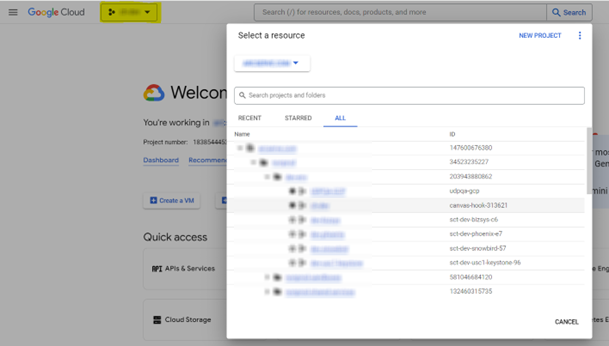
- 将显示选定项目的显示板。
- 转到导航菜单 >“计算引擎”>“VM 实例”。
-
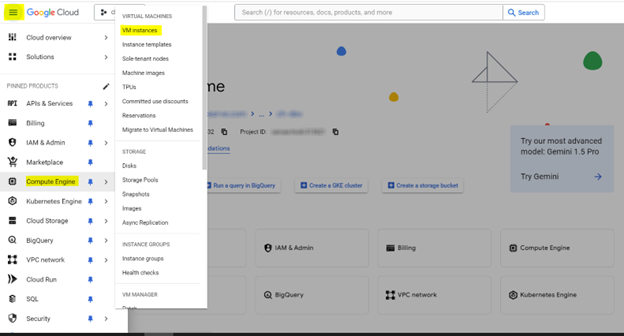
- 在“VM 实例”页面中,单击“创建实例”。
- 此时将打开“创建实例”页面。
- 为虚拟机指定名称。有关详细信息,请参阅“资源命名约定”。
- 为虚拟机选择“区域”。
- 为虚拟机选择“区域”。
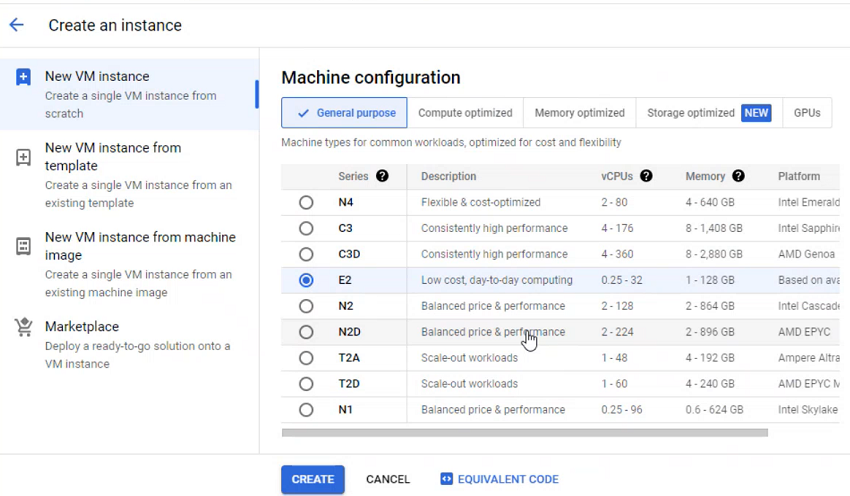
- 在“计算机配置”下,根据虚拟备机代理上的系统要求,选择至少具有 4 GB 内存和 2 个 vCPU 的计算机类型。
- 注意:
- 默认情况下会选择 E2。可以根据需要更改计算机类型。
- 可以从“预设”选项卡下的下拉列表中选择实例大小(vCPU 和内存)。
-
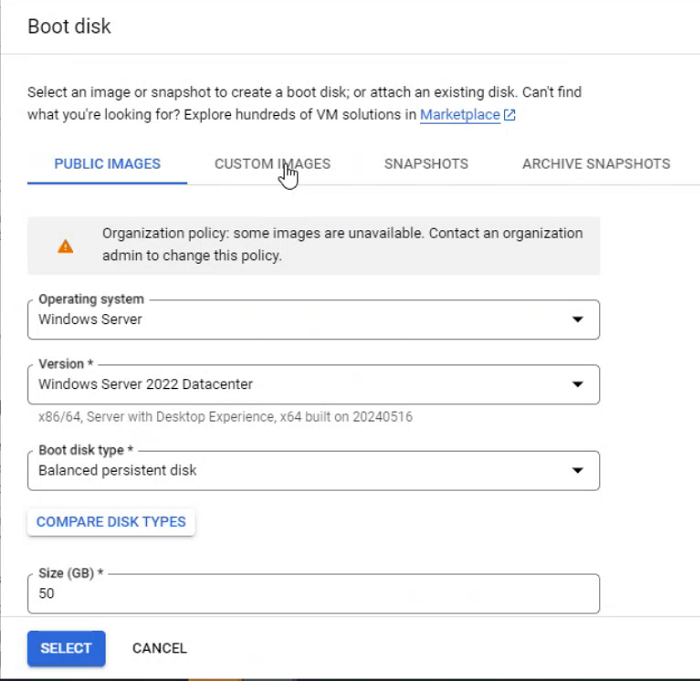
- 要选择启动盘映像,请在“启动盘”下,单击“更改”,然后执行以下操作:
- 如果要从公共映像创建VM,请在“公共映像”选项卡下指定以下详细信息:
- 操作系统:从下拉列表中选择“Windows 服务器”。
- 版本:从下拉列表中选择 Windows Server 2016 或更高版本的启动映像。
- 启动盘类型:从下拉列表中根据需要选择磁盘类型。
- 大小 (GB):键入一个介于 50 至 65536 GB 之间的启动大小。Arcserve 建议您键入 50 GB。
- 在“显示高级配置”下拉菜单中,选中“使用自定义设备名称”复选框,其余保留为默认值。
- 要确认启动盘设置,请单击“选择”。
-
- 在“身份和 API 访问”下,从“服务帐户”下拉列表中选择要在 UDP 中使用的服务帐户(为其创建 JSON 密钥),并根据需要为其提供权限。
- 注意:默认情况下,“计算引擎默认服务帐户”选项被选择为服务帐户。
-
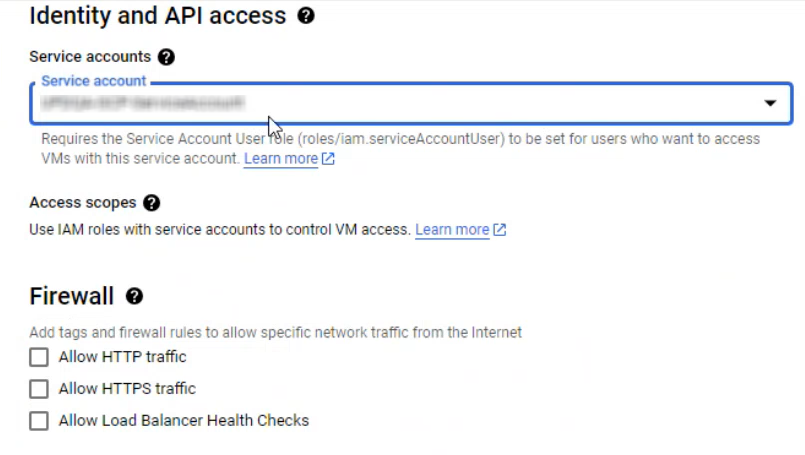
- 在“防火墙”下,选择“允许 HTTPS 流量”。
- 展开“高级选项”,在“网络”下为“网络接口”指定以下详细信息:
- 网络:从下拉列表中选择已为其打开防火墙端口 8014 和 4091 的 VPC 网络。
- 子网络:从下拉列表中选择要使用的虚拟机。
- IP 协议栈类型:根据您选择的子网,选择 IPv4 作为 IP 协议栈类型。
-
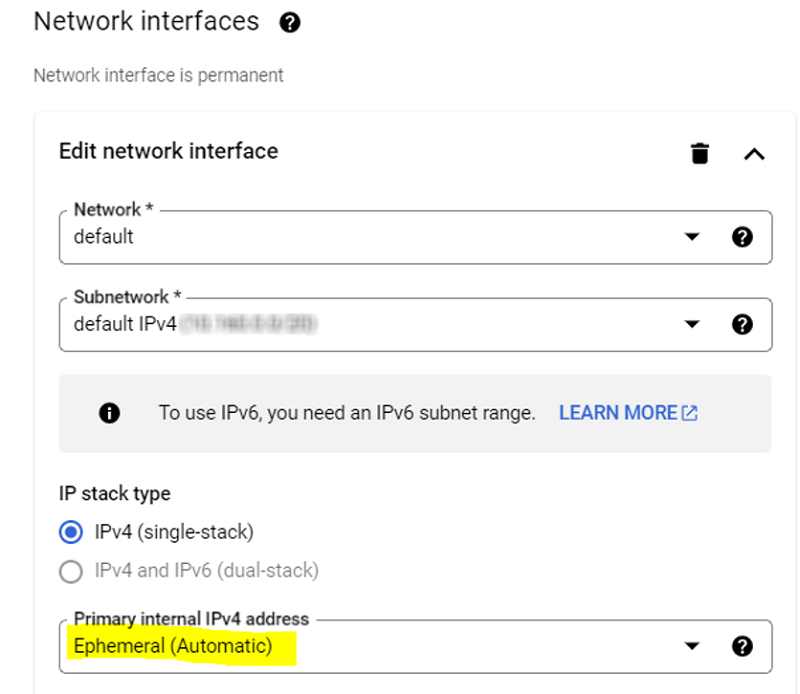
- 注意:如果项目中没有网络,请创建一个新的 VPC 网络,可以在其中指定防火墙规则以在创建实例之前打开所需的端口。有关详细信息,请参阅“如何在 Google Cloud 上创建带防火墙的 VPC 网络”。
- 配置上述详细信息后,单击“创建”。
- 等待,直到实例创建完成。
- 创建实例后,单击虚拟机实例页面上的实例名称。
- 从“连接”栏下的“RDP”下拉列表中,选择“设置 Windows 密码”。
-
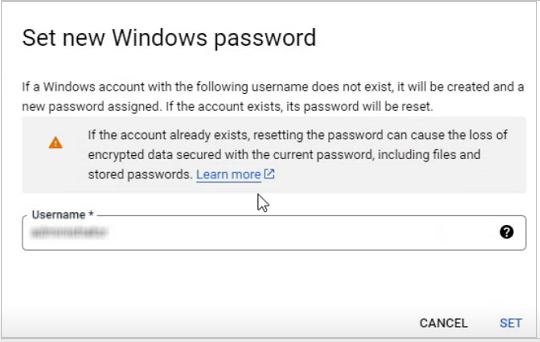
- 将显示“设置新 Windows 密码”对话框。
- 键入需要在实例中创建的用户名(通过该用户名可以进行 RDP),然后单击“设置”。
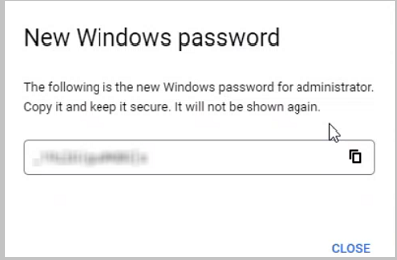
- 将显示“新建Windows密码”对话框,并显示为给定用户名随机生成的密码。
- 复制所生成的密码,将其保存在安全的位置,然后关闭对话框。
-
- 通过 RDP 使用外部 IP 连接到实例,并检查云代理的日期、时间和时区设置是否正确,以及是否与为该实例选择的区域/时区一致。检查时间是否与 NTP 服务器或 Internet 同步。如果不同步,请手动设置时间。
- 下载 Arcserve UDP 10.0 安装包,然后在实例上安装 UDP 代理。