将 SQL 数据库还原到同一服务器上的备用实例
本节提供有关如何将启用文件流的 SQL 数据库还原到启用文件流的数据库的备用实例(两个实例位于相同 SQL Server 上)的信息。
请按以下步骤操作:
- 在“还原”屏幕上,从“恢复点日期”选择恢复的日期,从“时间范围”选择恢复的排定时间,从表中选择 RPS(SQL 数据库),然后单击 下一步。
-
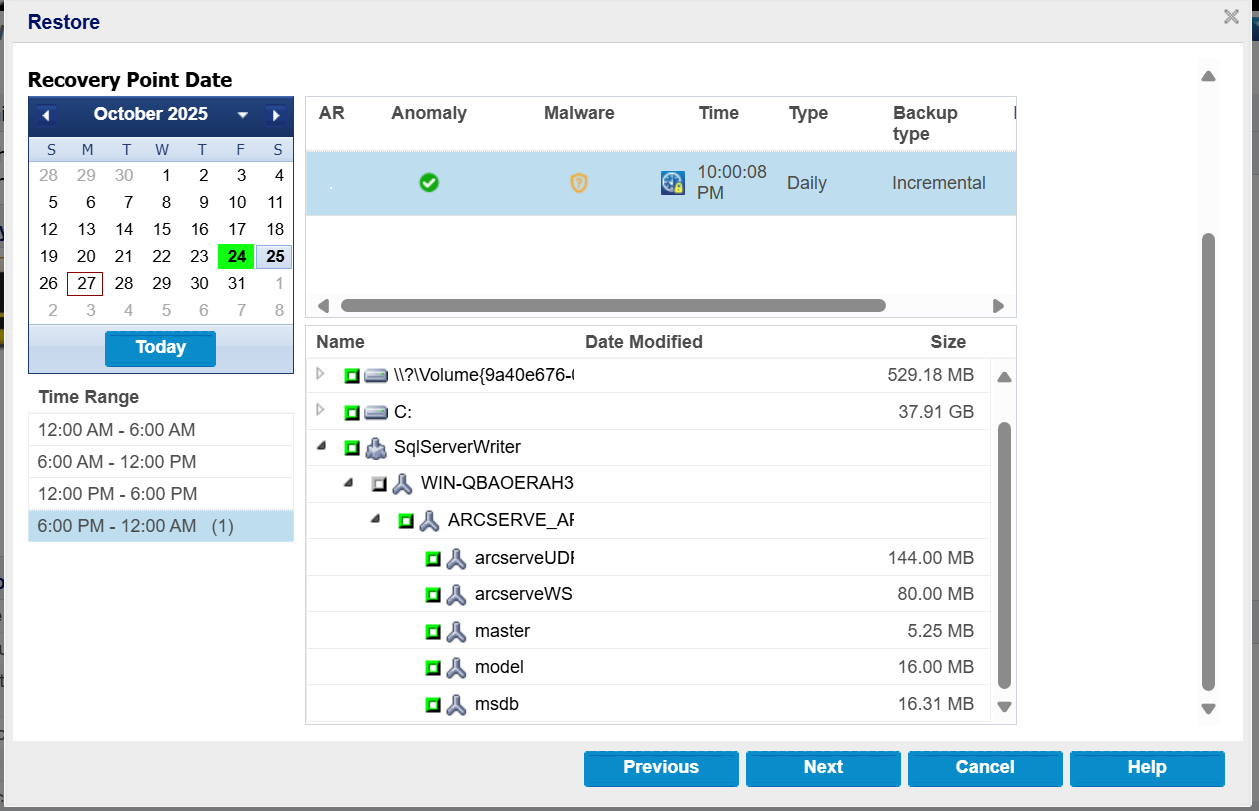
- 在“还原”页面上,选择要还原的数据库,然后单击“下一步”。
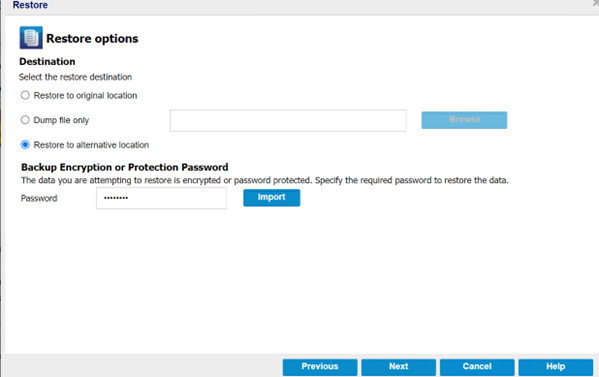
- 在“还原选项”屏幕上的“目标”下,选择 还原到备用位置,然后单击 下一步。
- 注意: 如果您尝试还原的数据已加密,请根据需要提供密码。
-
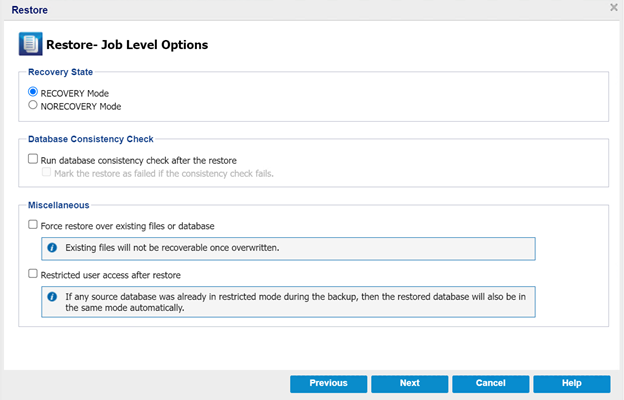
- 在“还原 - 作业级选项”页面上,执行以下操作,然后单击 下一步:
- 恢复状态
- 恢复模式: 默认情况下,该选项处于启用状态。它使 SQL 数据库联机以允许数据恢复,并为您提供用于访问已还原数据库的权限。
- 非恢复模式: 数据库将转换为“正在还原”状态,以防止用户访问数据库。要还原上次备份并使数据库联机以供使用,请使用“恢复模式”选项。
- 数据库一致性检查
- 要确保数据库在还原后保持一致,请选中 在还原后运行数据库一致性检查 复选框。此选项将检查 SQL Server 数据库中对象的物理和逻辑完整性。 一致性检查失败时将还原标记为失败 选项指示在选定数据库的数据库一致性检查失败时还原作业何时失败。
- 其他
- 强制还原现有文件或数据库: 此选项将覆盖位于还原目标的现有数据库文件。不为现有数据库文件选择此选项会导致还原不完整。当数据库文件是新文件时,您可以忽略此选项。
- 还原后限制用户访问: 此选项将数据库文件的访问限定在特定用户组(例如 sysadmin、dbcreator 和/或 db_owner)。这些用户有权修改数据库。
- 注意: 如果源数据库在备份过程中已处于限定模式,则还原的数据库将自动保持相同模式。
-
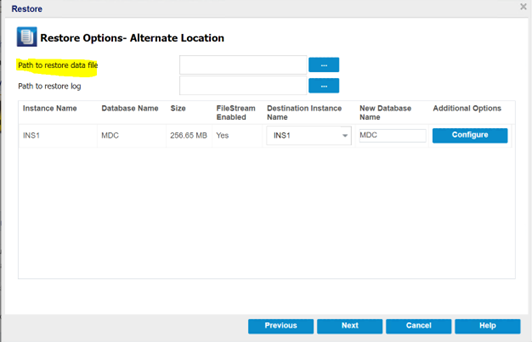
- 在“还原选项 - 备用位置”页面上,执行以下操作:
- 还原数据文件的路径 – 此选项允许您更改 MDF、NDF 和文件流文件的目标位置。
-
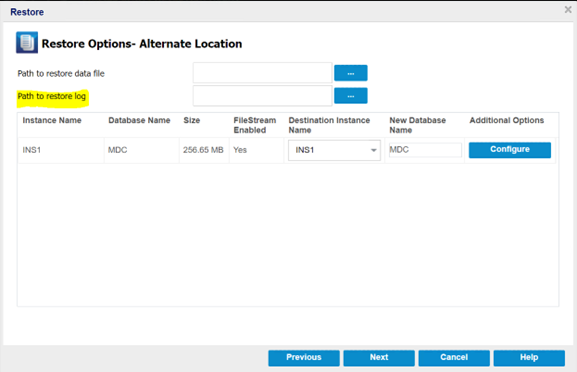
- 还原日志的路径 – 此选项允许您更改 LDF 文件的目标位置。
-
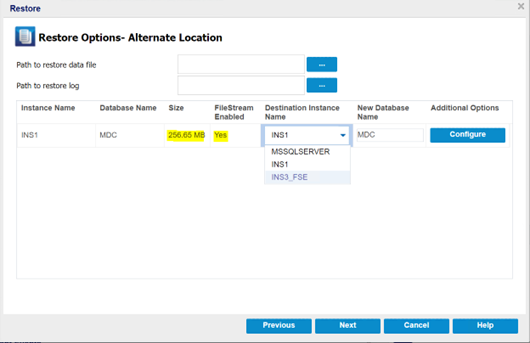
- 单击 目标实例名称 下拉列表,以查看所选数据库的大小和文件流启用状态。
-
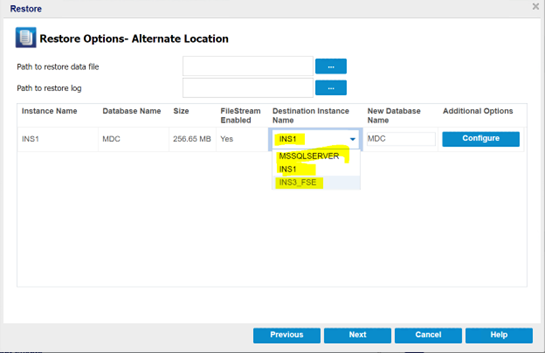
- 注意: 如果为数据库启用了文件流,则“目标实例名称”字段仅会列出启用文件流的服务器。但是,如果未启用文件流,“目标实例名称”将同时显示启用和禁用文件流的数据库。
-
- 要重命名数据库,请根据需要键入 新数据库名称 。
-
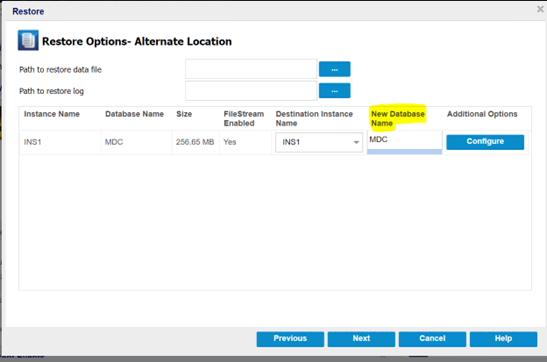
- 要在数据库级配置或更改配置,请单击 配置 按钮。
-
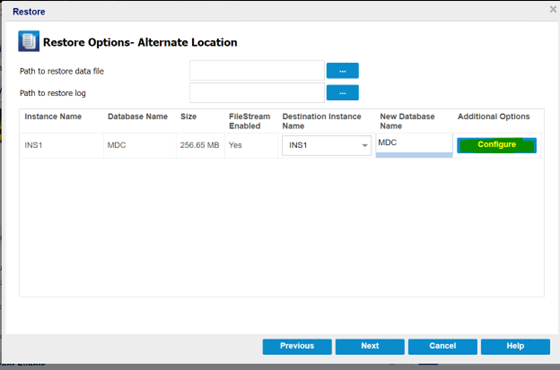
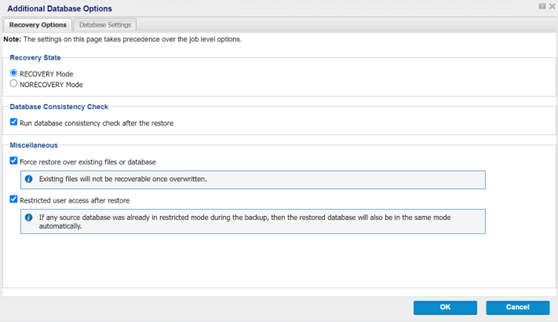
- “其他数据库选项”对话框将显示。
- 在“恢复选项”选项卡上,确认数据库选项并根据需要进行任何更改。
-
- 在“数据库设置”选项卡中,执行以下操作:
- 要选择目标位置,请单击 浏览(…) 按钮。
- 注意: 更改目标位置时,也会更新所有数据库文件的目标。
-
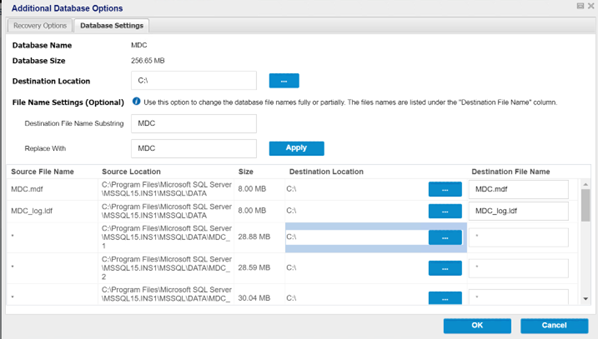
- 在“文件名设置(可选)”下,可以对文件名进行部分或完全更改。要替换文件名,请在“目标文件名子字符串”字段中提供原始文件名,在“替换为”字段中提供新文件名。
-
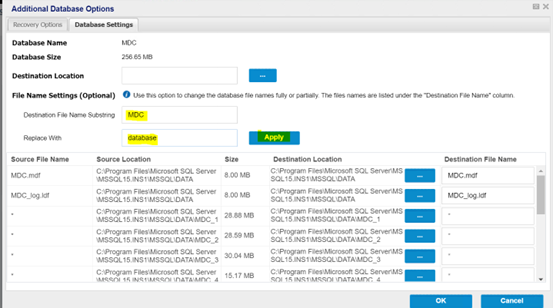
- 单击 应用 以进行更改。
- 注意: 新文件名将显示在“目标文件名”列下。
-
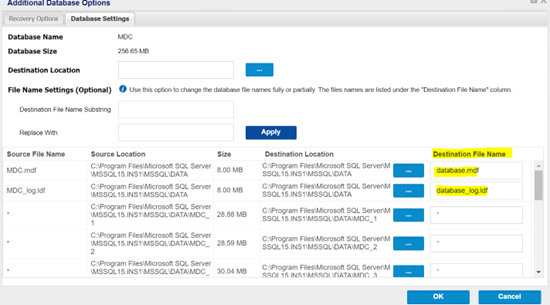
- 单击 确定 返回到“还原选项 - 备用位置”页面。
- 单击“下一步”。
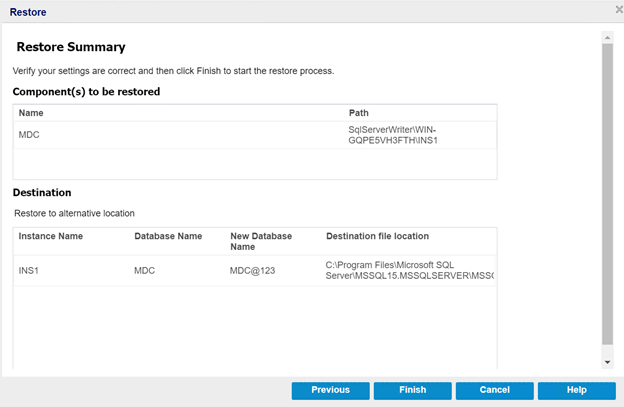
- “还原摘要”页面将打开。
- 验证设置是否正确,然后单击“完成”以启动还原过程。
-
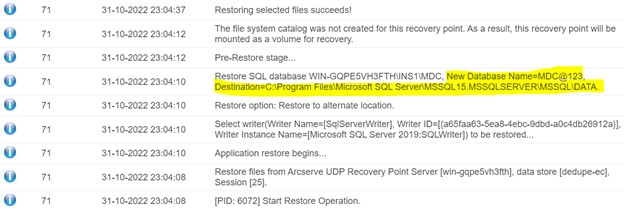
- 还原完成后,可在活动日志中查看还原状态。它还包含有关重命名数据库以及新目标位置的信息。
-
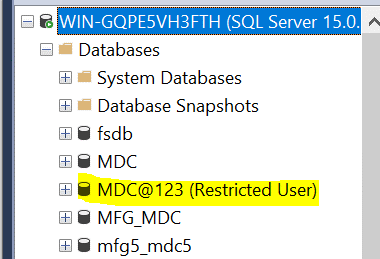
- 实例和数据库名称的更改会在 SQL Management Studio 中反映出来。
-