如何将数据库还原到备用节点
本节提供有关如何将数据库还原到备用节点的信息。为了说明此过程,我们使用了 Windows。此过程甚至适用于 Linux。
注意:
- 在禁用“Change Block Tracker”(更改块跟踪器)的情况下执行备用节点还原时,还原可能会失败。因此,在所需的日志可用且可以在还原后手动恢复数据库时,请选择“仅还原”选项。作为一种变通方法,可以先启用“Change Block Tracker”(更改块跟踪器),然后再对源节点执行备用节点还原。
- 请确保在计划执行还原的备用节点以及原始节点(源节点)上安装相同版本的 Oracle 软件并使用相同 SID 创建数据库。例如,当源节点 SID 为 orcl 时,请在开始还原之前在备用节点上创建 orcl。这是在使用域帐户安装 Oracle 软件时的必要操作。使用虚拟帐户安装时则不需要执行此操作。
请按以下步骤操作:
- 在 UDP 控制台上,选择您需要从哪个恢复点执行还原。有关详细信息,请参阅“定义还原选项”。
- 在“还原选项”对话框上,从“还原目标”下拉列表中选择“还原到备用节点”。
-
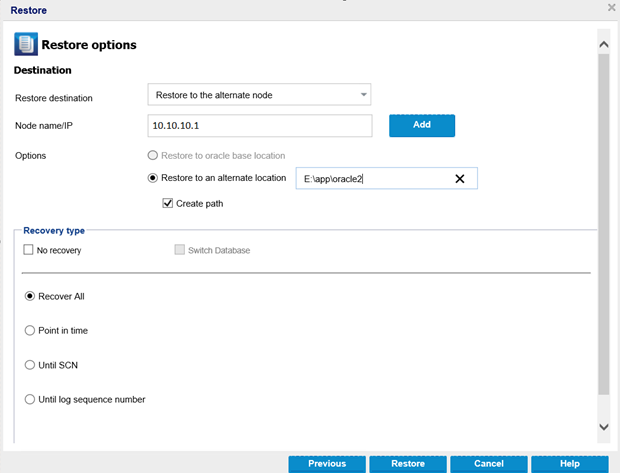
- 对于“节点名称/IP”,输入节点名称或 IP 地址。
- 对于“选项”,选择“还原到备用位置”选项,然后添加备用位置的路径。
- 注意:
- 确保添加的路径没有任何特殊字符或空格。
- 当您选择“还原到备用位置”选项时,将自动选中“创建路径”复选框。
- 如果尚未关闭数据库,将显示一条通知,提示您关闭数据库。要进行确认,请单击“确定”。
- 从 UDP 控制台上确认还原作业是否成功。
- 连接到备用节点上的 sqlplus,并确认数据库已启动并正在运行。
- 还原的数据库可在指定的备用位置运行。但在数据库重新启动后,数据库可能会恢复到之前的副本,也可能由于已知问题而无法正常连接。为了避免在还原到备用位置后出现任何其他问题,建议执行以下步骤。这些步骤有助于创建或放置 spfile/pfile 的正确副本。
- 转到 %ORACLE_HOME%\database 并重命名 spfile<SID>.ora。
- 注意:对于 Linux Oracle 安装,spfile<SID>.ora 位于 $ORACLE_HOME\dbs 路径中。
- 连接到 sqlplus。
- 转到 SQL 提示符并运行以下命令:
- sqlplus > create pfile from spfile。
- 转到 %ORACLE_HOME%\database,在任意编辑器中打开 init<SID>.ora,然后执行以下操作:
- 使用为备用还原位置指定的路径更新“db_create_file_dest”值。
- 示例:*.db_create_file_dest='E:\app\oracle2\ORA19C280220211833'
- 从 diagnostic_dest 参数下的路径末尾删除多余的“\”。
- 请进行以下更改:
- 将 diagnostic_dest='E:\app\oracle2\ORA19C280220211833\'
- 改为 diagnostic_dest='E:\app\oracle2\ORA19C280220211833'
- 保存文件。
- 转到 SQL 提示符并运行以下命令:
- Sqlplus > shutdown immediate
- sqlplus > startup
- sqlplus > create spfile from pfile
- 注意:如果 DB 不是从 spfile 启动的,则从相应备份还原仅限于原始节点。要避免这种情况,请在创建 spfile 后再次重新启动数据库。要重新启动,请运行以下命令:
- Sqlplus > shutdown immediate
- sqlplus > startup