在 TOTP 不可用时重置已启用 MFA 的 UDP 控制台
症状
在 UDP 控制台上启用多重身份验证 (MFA) 登录过程后,您可能会:
- 忘记扫描 QR 码
- 丢失包含身份验证器应用程序的移动设备
- 卸载了身份验证器应用程序
解决方案 1
如果您是超级管理员或管理员或非管理员用户,请与您的 UDP 管理员或其他管理员用户联系,以从 UDP 控制台重置 QR 代码。
解决方案 2
如果您是超级管理员或管理员用户,您可以使用身份服务器显示板门户扫描 QR 代码图像以获取新的 TOTP。
请按以下步骤操作:
- 登录到身份服务器显示板。
- 例如:https://localhost:8012/dashboard
- 此时会显示“用户门户”页面。
-
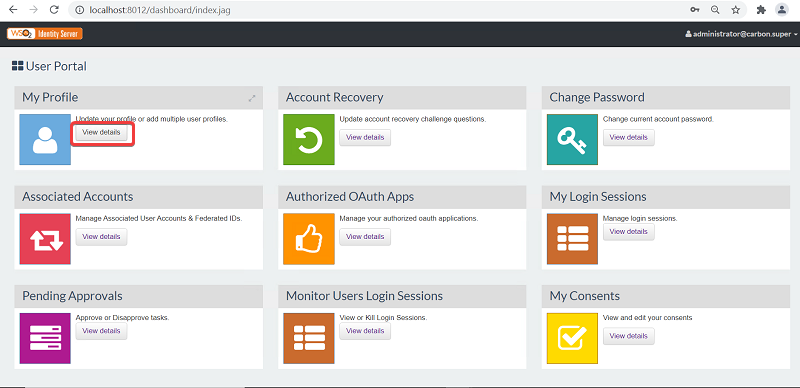
- 在“用户门户”页面上,单击“查看详细信息”。
- 此时会显示“我的配置文件”页面。
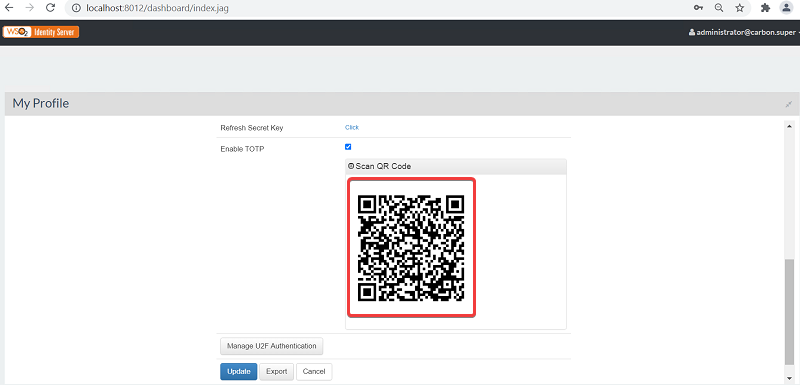
- 在“我的配置文件”页面上的“启用 TOTP”下,单击“扫描 QR 码”以查看 QR 码图像。
-
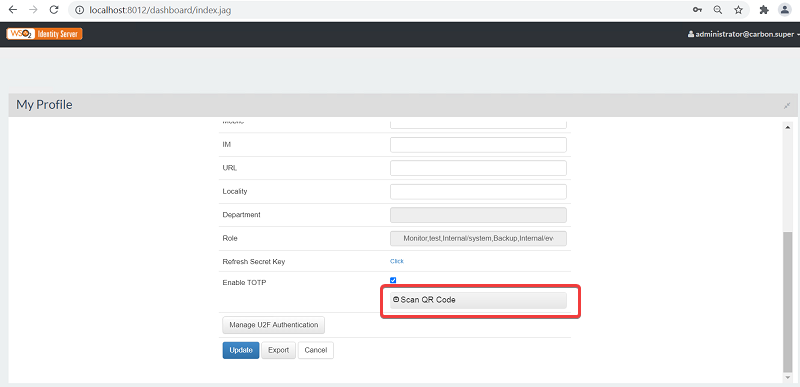
- 要生成 TOTP,请使用身份验证器应用程序扫描 QR 码图像。
-
- 转到 UDP 控制台登录页,然后使用新生成的 TOTP 登录。
解决方案 3
如果您是超级管理员用户,您可以完全删除现有设置。
请按以下步骤操作:
- 导航到 …\Program Files\Arcserve\Unified Data Protection\Management\IdentityServer\repository\conf 路径,然后使用编辑器打开 carbon.xml 文件。
- 在 carbon.xml 文件中,注释掉 HideMenuItemIds XML 标记,然后保存该文件。
-
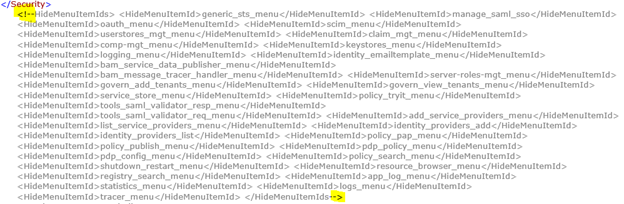
- 重新启动 Arcserve UDP 身份服务。
- 启动用户管理控制台。有关详细信息,请参阅“启动 Arcserve UDP 用户管理控制台”。
- 此时会显示“身份服务控制台”页面。
- 转到“主页”>“身份”>“服务提供商”>“列表”。
-
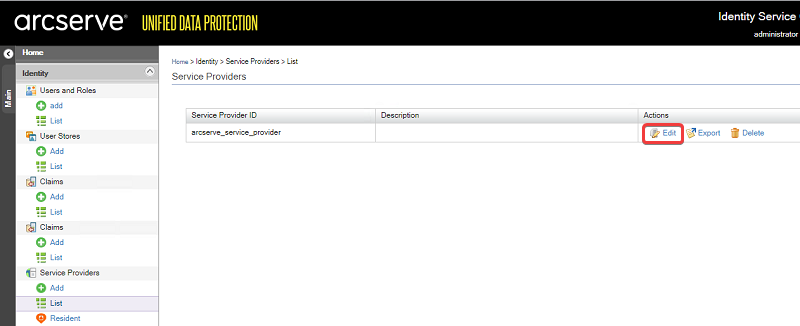
- 在“服务提供商”列表上,对 arcserve_service_provider 单击“编辑”。
-
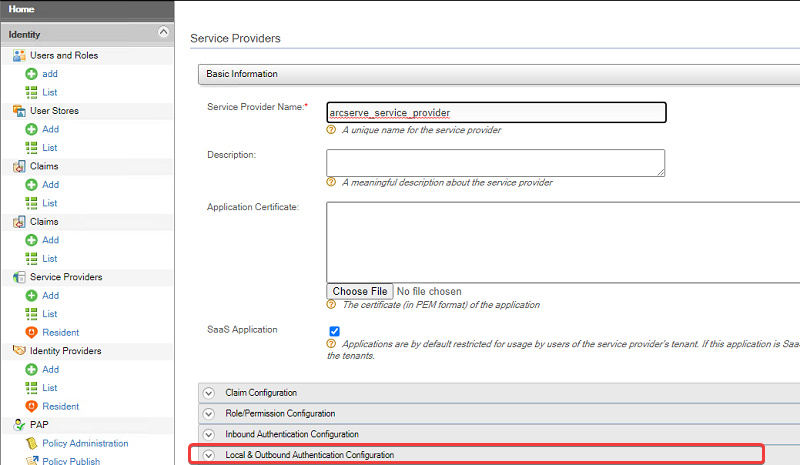
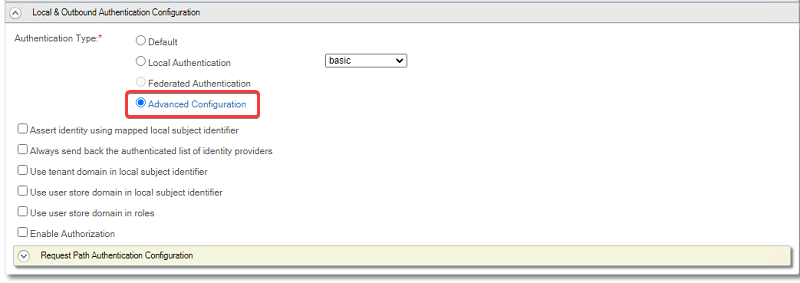
- 展开“本地和出站身份验证配置”下拉列表,然后选择“高级配置”。
-
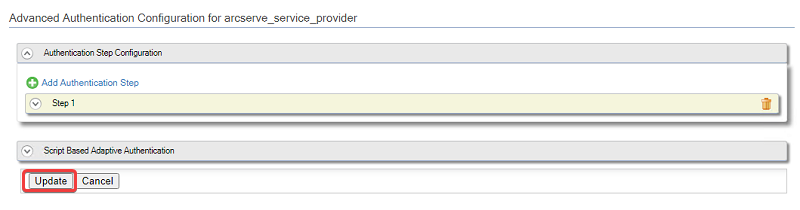
- 此时会显示“arcserve_service_provider 的高级配置”页面。
- 在“arcserve_service_provider 的高级配置”页上的“身份验证步骤配置”下,要删除步骤 2,请单击“删除”图标。
-
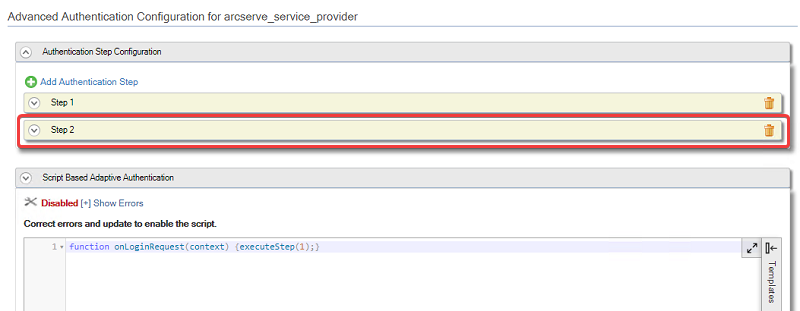
- 单击“更新”保存更改。
-
- 现有设置将被删除。
- 转到 UDP 登录页,然后使用用户名和密码登录。
- 转到“设置”>“用户管理”。
- 在“多重身份验证”部分下,要禁用 MFA,请关闭设置。
- 单击“保存”。
- MFA 登录设置已成功删除。