如何為 Gmail 配置 OAuth 2.0 驗證
本節提供如何為 Gmail 配置 OAuth 2.0 驗證的相關資訊。
附註: 您必須在 Gmail 中建立專案,以支援使用 OAuth 2.0 的 SMTP 驗證。
請採取以下步驟:
- 登入 [Google Cloud 主控台]。
- 若要建立專案,請按一下 [選取專案]。
-
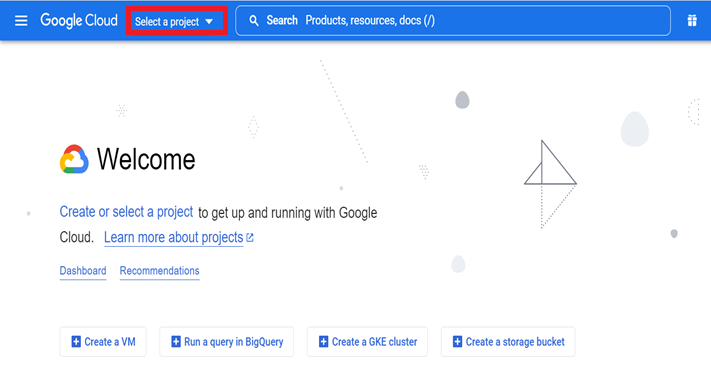
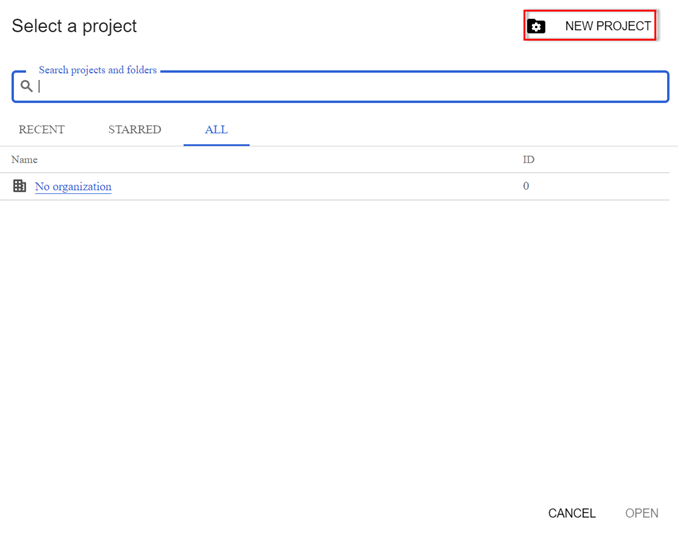
- 在 [選取專案] 對話方塊上,按一下 [新專案]。
-
- 在 [新專案] 頁面上,輸入專案名稱,然後按一下 [建立]。
-
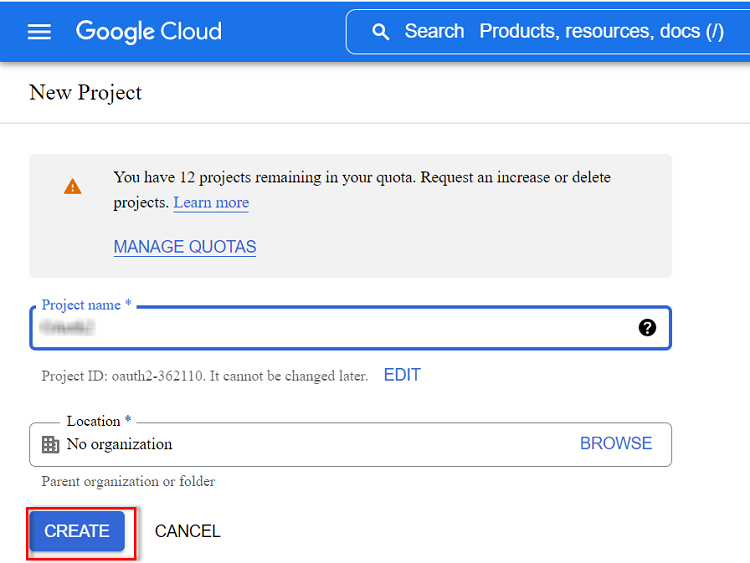
- 附註: 如果您要編輯專案 ID,請按一下 [編輯]。您之後無法變更專案 ID。
- 成功建立專案後,請從 [選取專案] 下拉式清單或從右上角的 [通知] 圖示選取專案。
-

- 移至左上角的瀏覽功能表,然後瀏覽至 [API 與服務] > [憑證]。
-
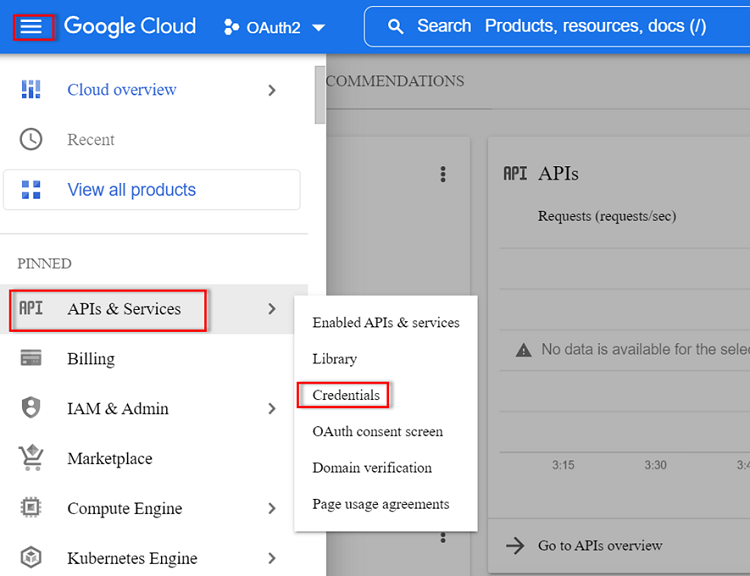
- 在 [憑證] 頁面上,按一下 [建立憑證],然後選取 [OAuth 用戶端 ID]。
-
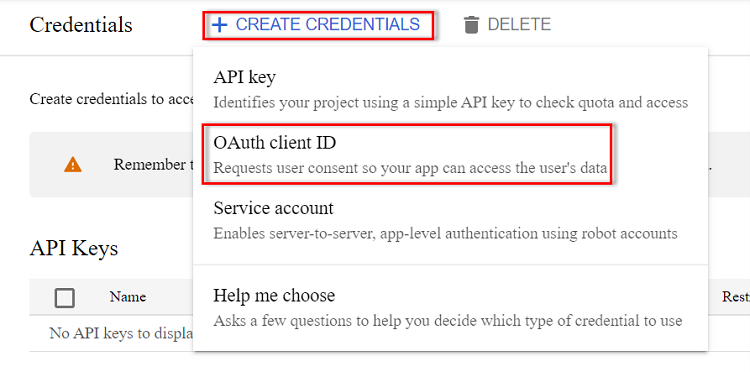
- 在 [建立 OAuth 用戶端 ID] 頁面上,按一下 [配置同意畫面]。
-

- 在 [OAuth 同意] 畫面上,選取 [外部],然後按一下 [建立]。
-
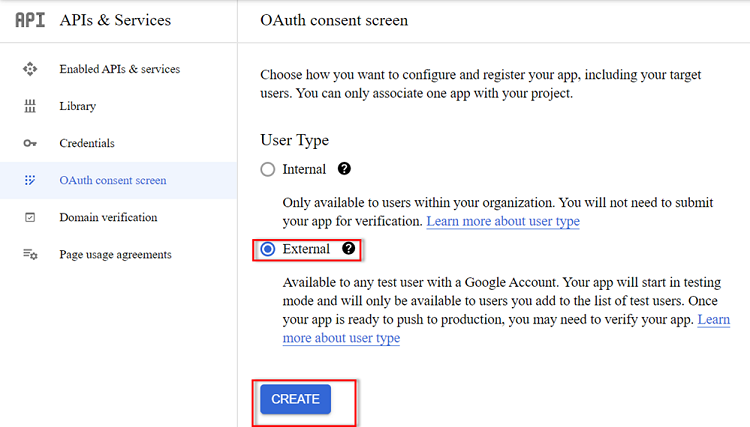
- [編輯應用程式登錄] 頁面隨即出現。
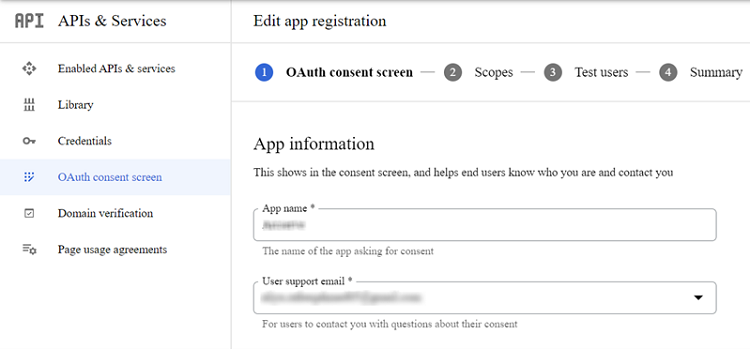
- 在 [OAuth同意畫面] 索引標籤上,執行下列動作,然後按一下 [儲存並繼續]:
- 在 [應用程式資訊] 底下,輸入應用程式的名稱。
- 從 [使用者支援電子郵件] 下拉式清單中,選取電子郵件地址。
-
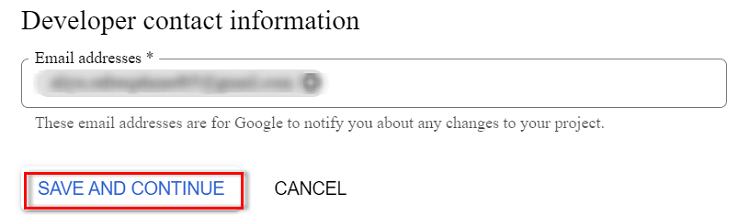
- 在 [開發人員連絡資訊] 底下,提供需要的電子郵件地址。
- 附註: 若您的專案有任何變更,Google 會傳送通知到您所提供的電子郵件地址。
-
- 在 [範圍] 索引標籤上,按一下 [儲存並繼續]。
- 在 [測試使用者] 索引標籤上,執行下列動作,然後按一下 [儲存並繼續]:
- 按一下 [新增使用者]。
- 在 [新增使用者] 對話方塊上,按一下空白欄位,然後視需要選取電子郵件地址。
-
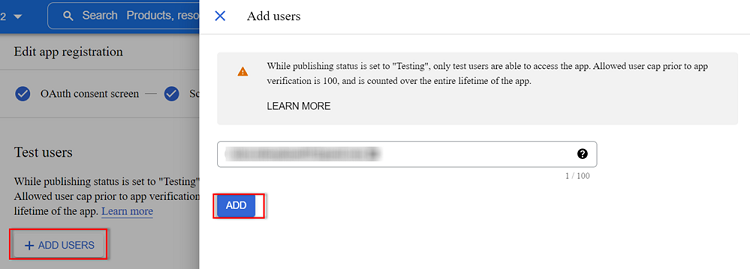
- 新增的電子郵件地址隨即出現在 [篩選器] 表格底下的 [使用者資訊] 欄中。
- 在 [摘要] 索引標籤上,驗證詳細資料,然後執行下列其中一項:
- 如果詳細資料正確,請按一下 [返回儀表板]。
- 如果任何索引標籤中的詳細資訊不正確,請按一下對應索引標籤中的 [編輯]、視需要更新詳細資料、返回 [摘要] 索引標籤,然後按一下 [返回儀表板]。
- 瀏覽至 [API 與服務] > [憑證] > [建立憑證],然後選取 [OAuth 用戶端 ID]。
- 在 [建立 OAuth 用戶端 ID] 頁面上,執行下列動作,然後按一下 [建立]:
- 從 [應用程式類型] 下拉式清單中,選取 [Web 應用程式]。
- 在 [名稱] 中,輸入 OAuth 2.0 用戶端的名稱。
- 若是授權的重新導向 URI,請指定下列重新導向 URI︰
- https://localhost:8015/management/oauth2callback/
- https://localhost:8014/WebServiceImpl/oauth2callback/
- 附註: 根據用於登入的網域名稱和連接埠,配置重新導向 URI。
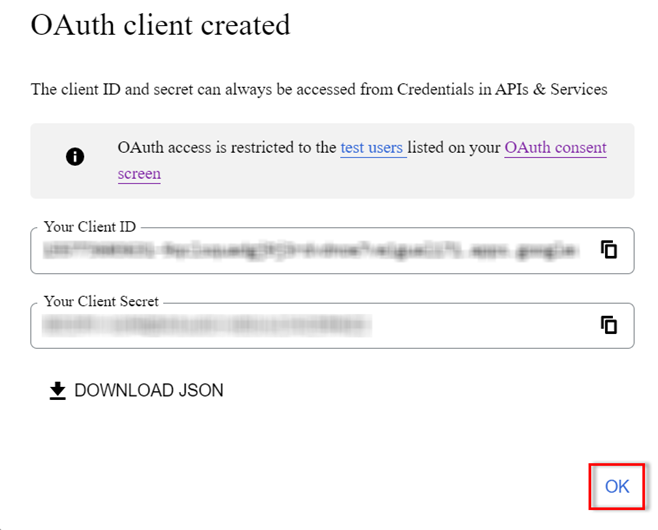
- 成功建立 OAuth 用戶端之後,[建立的 OAuth 用戶端] 對話方塊隨即出現,並顯示您專案的用戶端 ID 和用戶端秘密。
-
- 附註:
- 建立用戶端 ID 和用戶端秘密之後,請下載 client_secret.json 檔案,並將其儲存在安全的位置。
- 若之後要存取用戶端 ID 和用戶端秘密,請瀏覽至 [API 與服務] > [憑證]。
- 按一下 [確定],關閉對話方塊。
- 從左窗格選取 [已啟用的 API 與服務],然後按一下 [啟用 API 與服務]。
-
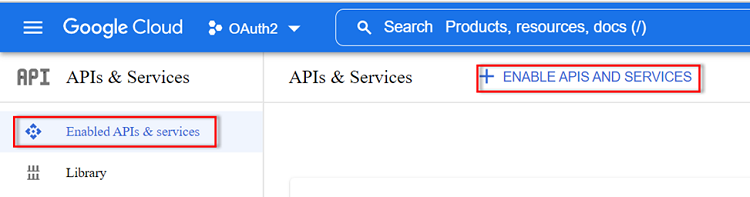
- [歡迎使用 API 程式庫] 頁面隨即出現。
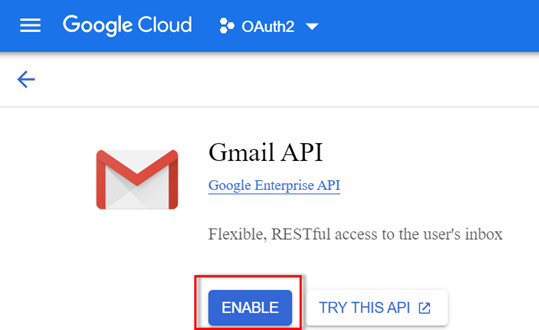
- 在搜尋列搜尋 Gmail API,然後按一下 [Gmail API]。
- 在 [Gmail API] 頁面上,按一下 [啟用]。
-
- 在按照上述步驟配置專案之後,請前往 UDP 應用程式,然後瀏覽至 [設定] > [電子郵件與警示配置]。若要配置電子郵件警示,請參閱如何配置電子郵件與警示。
已成功為 Gmail 配置 OAuth 2.0 驗證。