指定進階設定
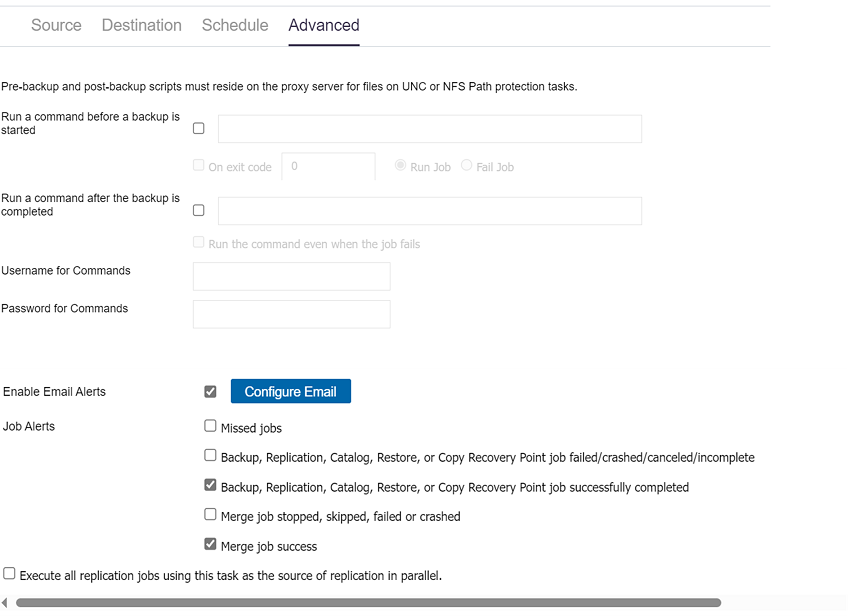
[進階] 索引標籤可供您指定備份工作的進階設定。進階設定包括提供截斷日誌設定、提供任何指令碼的位置,以及電子郵件設定。
以下影像顯示 [進階] 索引標籤:
請採取以下步驟:
- 指定下列詳細資訊。
- 配置計劃設定。檢查 [進階] 索引標籤下 [截斷日誌] 區段中的 [SQL Server] 選項,然後選取 [每日]。
- 在裝載 UDP 代理程式所在的 SQL Server 機器上設定登錄機碼。“PurgeSqlLogPerHour” 是刪除 SQL 日誌的間隔 (以小時為單位)。
- 按一下 [儲存]。
- 附註:選取節點作為備份來源或備份 Proxy 時,Arcserve UDP 會檢查是否已在節點上安裝代理程式,以及它是否是最新版本。Arcserve UDP 會接著顯示驗證對話方塊,並列出具有過期的代理程式版本或尚未安裝代理程式的所有節點。若要在這些節點上安裝/升級代理程式,請選取安裝方法並按一下 [儲存]。
- 系統就會儲存變更,並在工作名稱旁邊顯示綠色勾號。計劃頁面隨即關閉。
- 附註:如果必須新增其他工作,則必須從 [資源] 索引標籤選取計劃並修改該計劃。若要修改計劃,請按一下中央窗格按一下該計劃。計劃開啟且可供您修改。
備份的快照集類型
選取下列其中一個備份快照集選項。
僅使用軟體快照集
指定備份類型僅使用軟體快照集。Arcserve UDP 將不會檢查硬體快照集。軟體快照集使用的虛擬機器資源較少。如果伺服器的配置和處理速度較慢,就可以使用此選項。
儘可能使用硬體快照集
指定備份類型會先檢查硬體快照集。如果所有準則皆成立,備份類型就會使用硬體快照集。
附註:如需硬體快照集準則的詳細資訊,請參閱先決條件。
截斷日誌
可讓您指定排程,以截斷 SQL Server 與 Exchange Server 的日誌。您可以將排程指定為 [每日]、[每週] 或 [每月]。
透過登錄參數針對 SQL 以每小時為間隔啟用清除日誌
路徑: HKEY_LOCAL_MACHINE\SOFTWARE\Arcserve\Unified Data Protection\Engine
值名稱: PurgeSqlLogPerHour (表示刪除 SQL 日誌的間隔 (以小時為單位)。)
值類型: REG_DWORD
使用者名稱
可讓您指定獲授權執行指令碼的使用者。
密碼
可讓您指定獲授權執行指令碼之使用者的密碼。
啟動備份前執行命令
可讓您在啟動備份工作前執行指令碼。指定指令碼的完整儲存路徑。按一下 [出現結束代碼] 並指定 [執行工作] 或 [工作失敗] 的結束代碼。[執行工作] 表示當指令碼傳回結束代碼時,備份工作將會繼續。[工作失敗] 表示當指令碼傳回結束代碼時,備份工作將會停止。
擷取快照集後執行命令
可讓您在擷取備份快照集後執行指令碼。指定指令碼的完整儲存路徑。
若要即使在快照失敗期間仍執行後置快照指令碼,請選取 [即使快照失敗時仍執行命令]。
備份完成後執行命令
可讓您在備份工作完成後執行指令碼。指定指令碼的完整儲存路徑。
啟用電子郵件警示
可讓您啟用電子郵件警示。您可以配置電子郵件設定,而且可以指定您要在電子郵件中接收的警示類型。選取此選項時,會啟用下列選項供您選取。
配置電子郵件
可讓您配置電子郵件設定。若要配置電子郵件伺服器和 Proxy 伺服器詳細資料,請按一下 [Configure Email] (配置電子郵件)。如需有關如何配置電子郵件警示設定的詳細資訊,請參閱配置電子郵件與警示。
工作警示
可讓您選取要接收的工作電子郵件類型。
使用此工作做為複製來源的同時執行所有複製工作
可讓您使用此工作做為複製來源的同時執行所有複製工作。如果您沒有選取這個核取方塊,所有的複製工作都會連續執行 (一個接一個)。
備份計劃於是建立,並自動部署至來源節點。備份會按照您於 [排程] 索引標籤中配置的排程來執行。您也可以隨時執行手動備份。