儀表板
您可以透過 [儀表板] 索引標籤,以圖表方式檢視最後七天的最新工作狀態和資料儲存情況。透過 [儀表板] 索引標籤,您可以執行下列動作:
- 檢視上次更新的時間。按一下 [重新整理] 圖示,在儀表板上顯示最新資料。
- 按一下 RTO 橫條圖,會開啟直接 [RTO 報告] 頁面。
- 根據您在 [上次工作狀態] 內圖表選擇的篩選器,檢視上次的節點工作狀態或計劃。
- 上次工作狀態
- 成功指的是所有節點已成功備份。
- 失敗指的是上次備份未成功。
- 已取消指的是上次備份已停止。
- 錯過指的是上次備份未如期執行。
- 未連線 指的是 Arcserve UDP 主控台無法連線到節點。
- 不完整 指的是還原作業未完成。
- 實際、可還原和原始資料大小︰7 天
- AI 異常偵測工作摘要
- Arcserve 儲存容量
- Arcserve 雲端儲存與 Arcserve 雲端網路韌性儲存: 當已使用的儲存容量超過已配置或已購買的儲存容量時,容量列會變成紅色。若要購買更多儲存空間,請聯絡您的銷售客戶經理。
- Arcserve 網路韌性儲存: 當已使用儲存容量達到購買上限時,容量列會變成紅色。
- 附註: Arcserve 網路韌性儲存 容量列僅會在網路韌性儲存裝置上有可用的檔案系統時顯示。
- 附註: 購買雲端儲存後,當您第一次新增 Arcserve 雲端儲存服務帳戶時,使用量資料最多可能需要 24 小時才會出現在雲端主控台儀表板上。
- RTO 和 RPO 的 SLA 報告
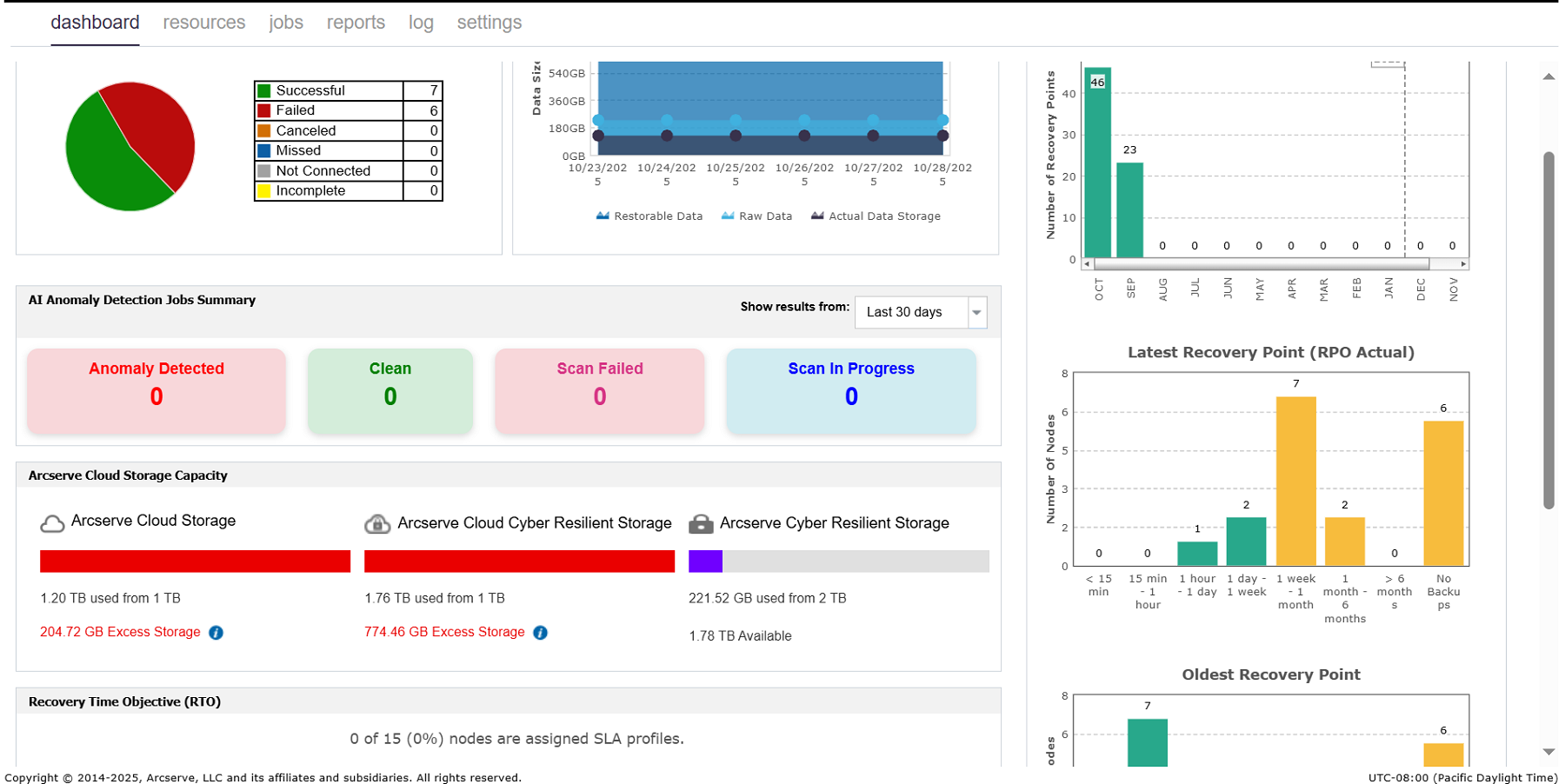
在儀表板索引標籤上,您可以檢視以下選項的圖形:
上次工作狀態指的是最新的工作狀態,可為您提供多個篩選器以檢視狀態。根據您在篩選器選項所做的選擇,您可以檢視上次的工作狀態。例如,選取 [所有節點] 可檢視最後一次所有節點的工作狀態,或者選取任何計劃以檢視此計劃所保護的所有節點之上次工作狀態。之後,使用特定工作類型進一步篩選。選取 [所有節點] 時,則可查看下列狀態:
當您按一下圓餅圖裡的每個切片 (狀態),[資源] 頁面隨即開啟並顯示相關聯的節點。例如,如果您在圓餅圖中按一下 [成功],[資源] 頁面立即開啟。[資源] 頁面會顯示沒有任何計劃的節點。此外,[資源] 頁面會預先選取 [成功] 篩選器。
此圖指的是最後七天的原始資料對可還原的資料對實際資料儲存區。
可還原資料大小
是指您可以從當天儲存在所有目標儲存上之資料還原的資料大小。無論備份類型是完整備份或遞增備份,每個復原點都會用來還原完整來源。此大小是還原後來源所有可用大小的大小總計。
例如:如果原始資料大小為 30 GB,在壓縮並刪除重複資料之後大小為 22 GB,而第一次完整備份的可還原資料為 30 GB。對於 4 GB 遞增變更,可還原資料大小是 30+34 GB= 64 GB。
實際資料儲存大小
是指最終資料的大小。在壓縮原始資料並且從原始資料移除重複的資料區塊,然後新增一些中繼資料之後,原始資料會變成最終資料並且儲存到目標儲存。
原始資料大小
是指從來源讀取及傳輸至目標的資料。
顯示偵測到異常、清除、掃描失敗以及掃描進行中的工作數目。您也可以執行下列動作:
依期間篩選工作: 若要檢視特定期間的工作摘要,請從 [顯示結果自] 下拉式清單中選取所需的選項。可用選項為 [過去 24 小時]、[過去 7 天]、[過去 30 天]、[過去 3 個月]、[過去 6 個月]、[過去 12 個月] 和 [自訂範圍]。
如果您選取 [自訂範圍],則會顯示 [自訂範圍]對 話方塊。使用 [自] 和 [至] 欄位中的日曆圖示選取開始和結束日期,然後按一下 [確定] 以套用日期範圍。
會顯示 Arcserve 雲端儲存、Arcserve 雲端網路韌性儲存 和 Arcserve 網路韌性儲存 所使用的儲存容量。
Arcserve UDP 引進了服務層級合約 (SLA) 報告,以協助組織產生與復原點目標 (RPO) 和復原時間目標 (RTO) 相關的相容性報告
RTO 報告
Arcserve UDP RTO 報告是相容性報告,其中會針對工作 (例如檔案系統還原、VM 復原、BMR、即時 VM,以及 Assured Recovery) 的所有執行復原類型,顯示實際復原時間值與復原時間目標值的比較。橫條圖會使用多種色彩以顯示工作的狀態。您可以進一步深入檢視,以查看 RTO 篩選的節點層級狀態 (已符合、未符合、未測試,以及未定義狀態)。
RPO 報告
Arcserve UDP RPO 報告顯示在指定的時段具有可用復原點的節點總數,而此時段位於依最新復原點的年齡 (15 分鐘、最後一小時、12 小時、最後一天等等)、最舊復原點的年齡 (30 天及更舊),以及每月散佈 ( 1 月到 12 月) 分類的橫條圖檢視中。您可以進一步深入檢視,以查看所選類別的節點層級狀態。
附註︰ 透過儀表板,您可以直接檢視特定月份的 RPO 報告。報告會直接從 Arcserve UDP 儀表板填入。在儀表板上按一下月份的 RPO 長條圖,RPO 畫面上即會顯示該特定月份的 RPO 報告畫面。