如何使用單一安裝程式升級到 Arcserve UDP 10.0
您可以使用單一安裝程式升級到 Arcserve UDP 10.0。在升級之前,請檢閱支援的版本。
請採取以下步驟:
- 從 Arcserve 下載連結下載 ASDownloader.exe。
- 執行 ASDownloader.exe,並接受授權合約,然後按 [下一步]。
- 從 [開始] 畫面按一下 [下一步]。
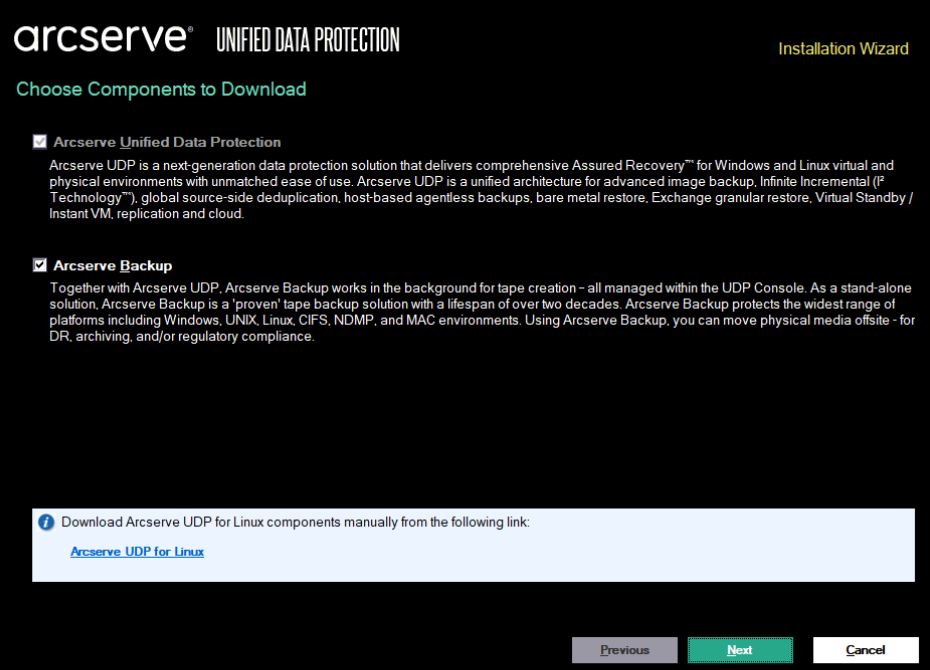
- 從 [選擇要下載的元件] 畫面上,選取您要下載的元件。
- 元件選擇的注意事項:
- 若要升級舊版 Arcserve UDP,請選取 [Arcserve Unified Data Protection] 選項。
- 若要升級舊版 Arcserve Backup,請選取 [Arcserve Backup] 選項。
- 附註:您選取 [Arcserve Backup] 選項時,會按照相依性自動選取一些元件。如果不想在同一部機器上安裝元件,請參閱如何從舊版升級到 Arcserve UDP 10.0,並使用安裝程式精靈僅升級現有的元件。從這裡,您也可以下載 Arcserve UDP 的最新 Linux 設定。
- 下載元件之後,選取升級所選元件的安裝方式。
- 附註:
- 確認符合升級的所有先決條件。例如,Arcserve 備份需要 .Net 4.5.1。遵循安裝程式顯示的指示,值到符合所有的先決條件為止。
- 確認 相容性標準 需求。
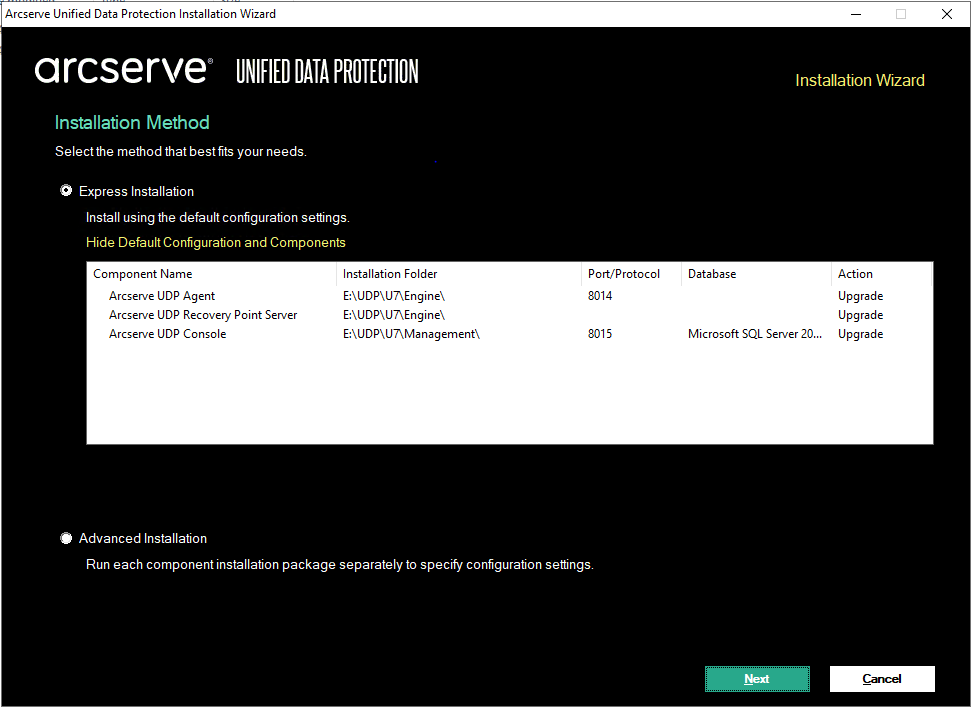
- 快速安裝方法會按照預設配置安裝元件,例如路徑、通訊協定、連接埠及資料庫。如果您使用快速安裝方法進行升級,則會使用先前版本的配置。
- 附註:若要使用整合安裝程式升級 Arcserve UDP Agent (Linux),請參照安裝程式結束時提供的連結下載映像。將映像複製到 Linux 備份伺服器後,請遵循《Agent for Linux 線上說明》中的〈升級 Arcserve UDP Agent (Linux)〉中所述的步驟。
- Arcserve UDP 可使用整合安裝程式成功升級。
快速安裝
您計劃使用相同的機器上的預設配置安裝所有元件時,建議進行快速安裝。
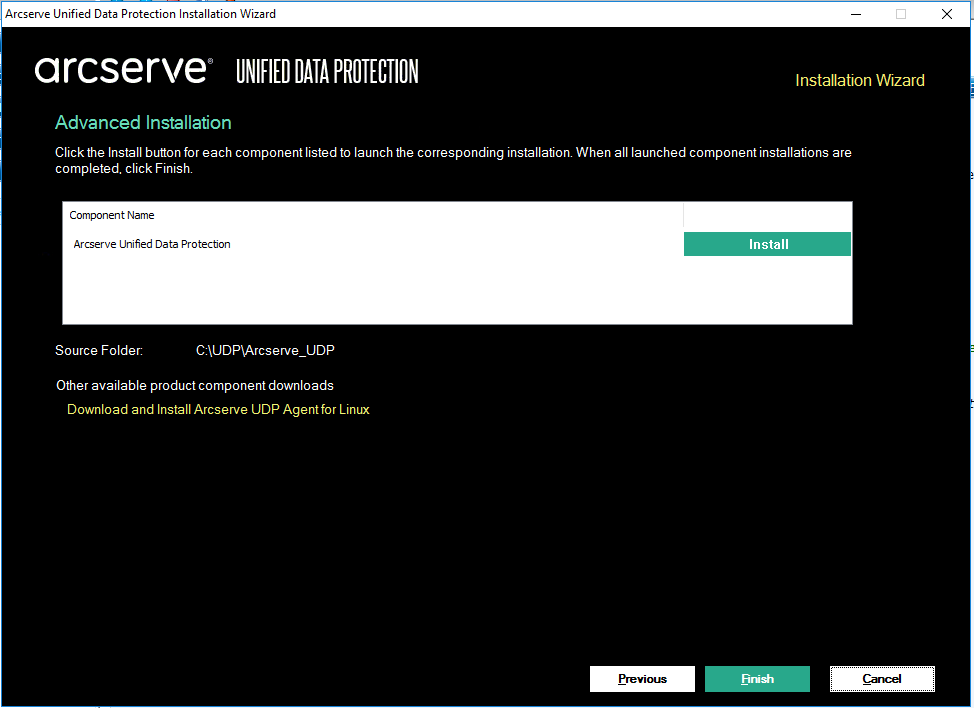
進階安裝
我們建議使用進階安裝來個別安裝或升級同一部電腦的每個元件。按一下 [安裝],以升級或安裝各個元件。
附註:如需詳細資訊,請參閱從舊版升級升級到 Arcserve UDP 10.0。