使用 Hyper-V Virtual Standby VM 或即時 VM 復原
Arcserve UDP Agent (Windows) 提供的功能可讓您執行虛擬至實體 (V2P) 機器的裸機復原。此功能可讓您從最新狀態的待命或即時虛擬機器執行虛擬至實體復原,並有助於減少生產機器的損失。
請採取以下步驟:
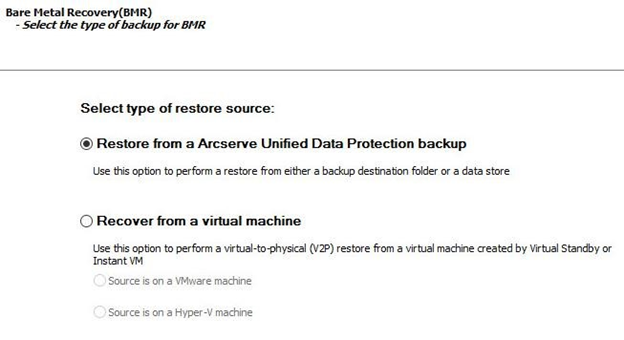
- 在 [選取裸機復原 (BMR) 類型] 精靈畫面上,選取 [從 Virtual Standby VM 復原],並選取 [來源位於 Hyper-V 機器上]。
- 使用此選項,可從 Virtual Standby VM 或即時 VM 執行虛擬至實體還原。「虛擬至實體」一詞指的是將作業系統 (OS)、應用程式和資料,從虛擬機器或磁碟分割移轉至電腦的主硬碟。目標可以是單一電腦或多台電腦。
- 按 [下一步]。
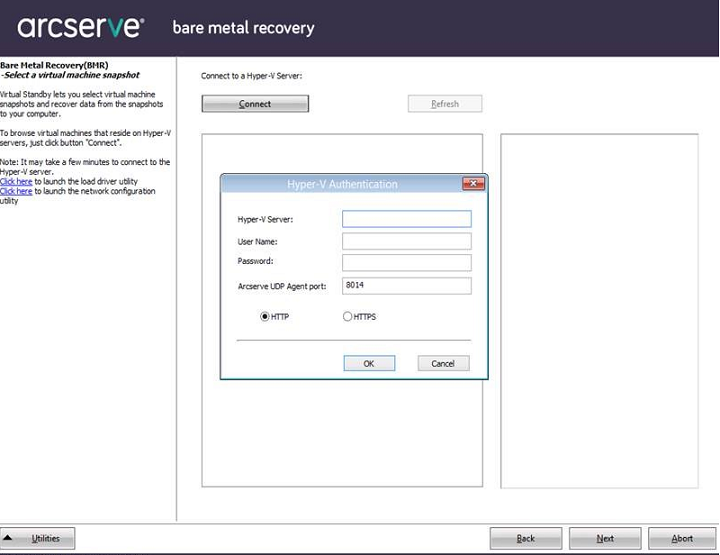
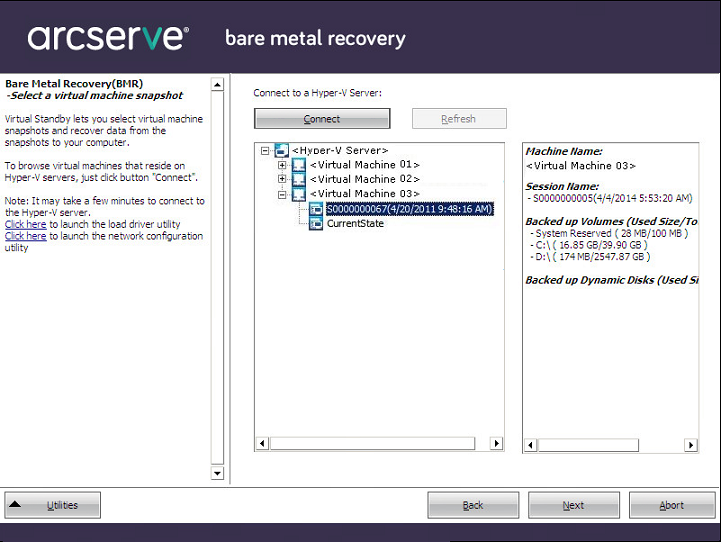
- [選取虛擬機器快照] 畫面隨即顯示,內含 [Hyper-V 驗證] 對話方塊,提示您提供 Hyper-v 伺服器的詳細資料。
- 輸入驗證資訊,然後按一下 [確定]。
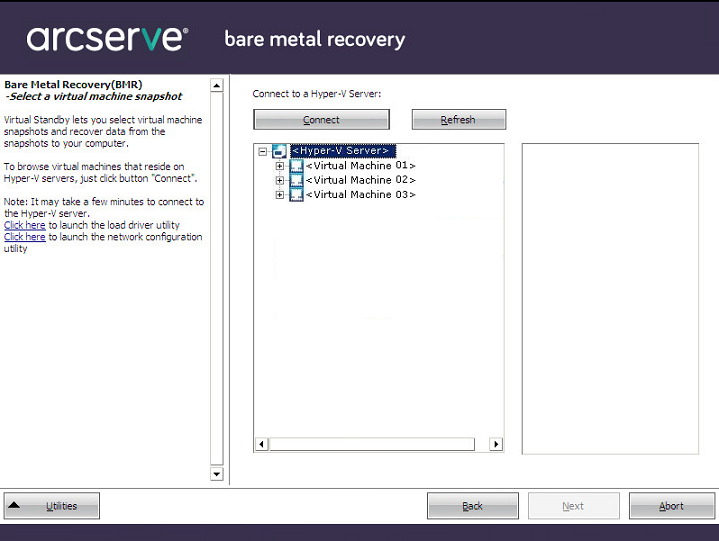
- Arcserve UDP Agent (Windows) 會偵測並顯示 Hyper-V 伺服器,以及所有使用 Arcserve Central Virtual Standby 或其他即時 VM 轉換成指定 Hyper-V 伺服器的虛擬機器清單。
- 選取包含您備份映像復原點的虛擬機器。
- 所選虛擬機器的備份工作階段 (復原點快照) 會隨即顯示。
- 選取您要復原的虛擬機器備份工作階段 (復原點快照)。
- 所選復原點快照的對應詳細資料 (虛擬機器名稱、備份工作階段名稱、備份的磁碟區) 會顯示在右窗格中。
- 除了選取其中一個列出的復原點以外,您也可以選取 [目前狀態] 或 [最新狀態] 復原點。
- 若您要復原的虛擬機器電源是開啟的,則會顯示 [目前狀態] 復原點。
- 若您要復原的虛擬機器電源是關閉的,則會顯示 [最新狀態] 復原點。
- 確認這就是您要還原的復原點,然後按 [下一步]。
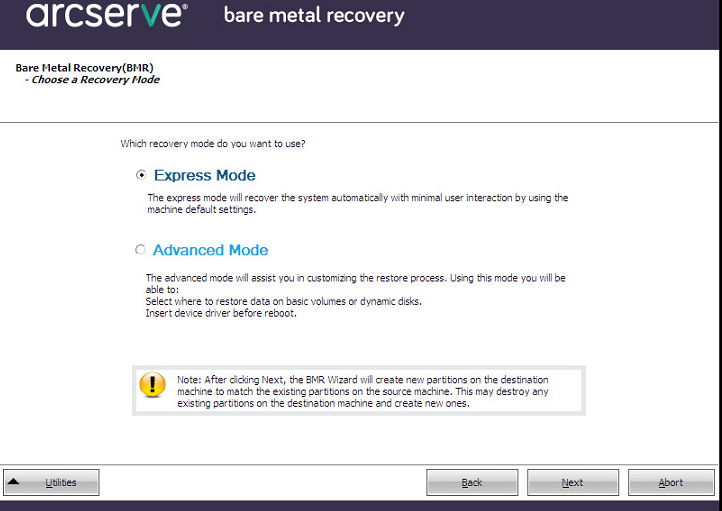
- 此時會顯示 BMR 精靈畫面,內含可用復原模式選項。
- 可用選項是 [進階模式] 和 [快速模式]。
- 若要將復原程序期間的互動降至最低,您可選取 [快速模式]。如需詳細資訊,請參閱在快速模式下執行 BMR。
- 若要自訂復原程序,您可選取 [進階模式]。如需詳細資訊,請參閱在進階模式下執行 BMR。
- 預設:快速模式。
附註:如果虛擬機器電源是開啟的,則 BMR 程序開始之後,虛擬機器中的任何資料變更將無法復原。