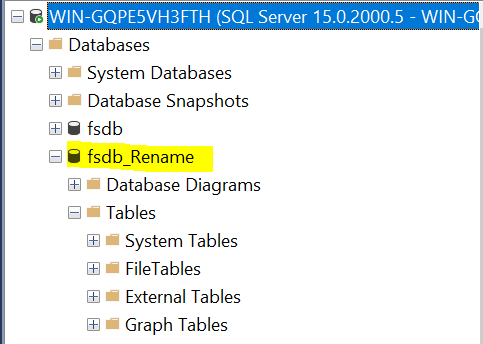
將 SQL 資料庫還原至相同執行個體上的替代位置
本節提供如何在重新命名資料庫的同時,將已啟用 Filestream 的 SQL 資料庫還原至相同執行個體上替代位置的相關資訊。
請採取以下步驟:
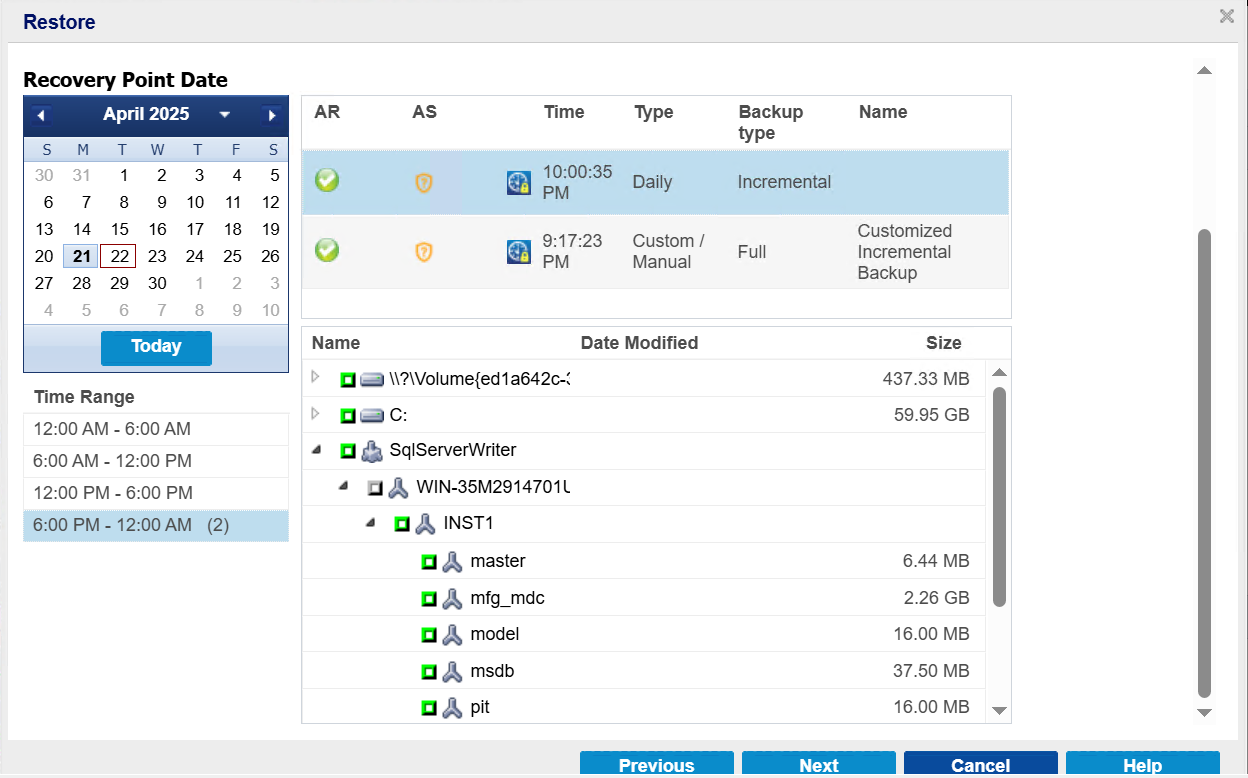
- 在 [還原] 畫面上,從 [復原點日期] 選取複原的日期、從 [時間範圍] 選取復原的排程時間、從表格選取 PRS (SQL 資料庫),然後按一下 [下一步]。
-
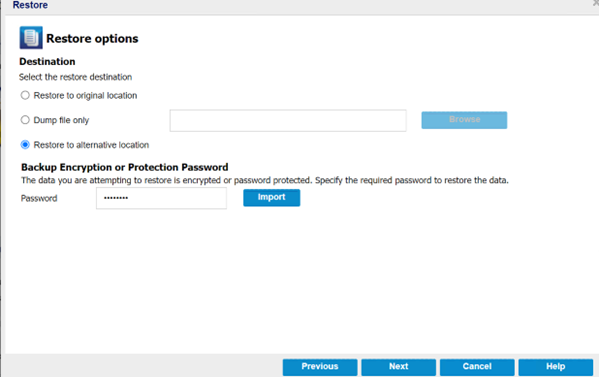
- 在 [還原選項] 畫面上的 [目標] 底下,選取 [還原至替代位置],然後按一下 [下一步]。
- 附註: 如果您嘗試還原的資料經過加密,請視需要提供密碼。
-
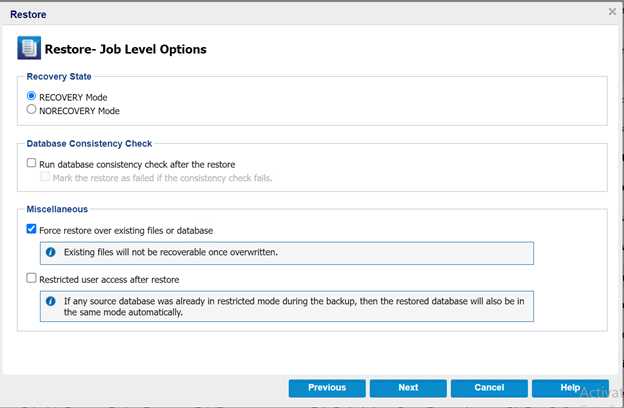
- 在 [還原 - 工作層級選項] 頁面上,執行下列動作,然後按一下 [下一步]:
- 復原狀態
- 復原模式: 此選項預設為啟用狀態。它會使 SQL 資料庫上線以允許資料復原,並提供存取還原之資料庫的權限。
- 未復原模式: 資料庫轉換為「正在還原」狀態,以防止使用者存取資料庫。若要還原上次備份並將資料庫上線以供使用,請使用 [復原模式] 選項。
- 資料庫一致性檢查
- 為確保還原後資料庫的一致性,請選取 [還原後執行資料庫一致性檢查] 核取方塊。此選項會檢查 SQL Server 資料庫中物件的實體和邏輯完整性。[一致性檢查失敗時將還原標示為失敗] 選項會指出如果所選資料庫的資料庫一致性檢查失敗,則還原工作會失敗。
- 其他
- 強制還原現有檔案或資料庫: 此選項會覆寫位於還原目標上的現有資料庫檔案。如果不為現有的資料庫檔案選取此選項,可能會導致還原未完成。您可以在資料庫檔案是新的時略過此選項。
- 還原後,受限制的使用者有存取權: 此選項會針對特定使用者群組,限制對資料庫檔案的存取,例如 sysadmin、dbcreator 和/或 db_owner。這些使用者具備修改資料庫的權限。
- 附註: 如果來源資料庫在備份期間中已處於受限制模式,則還原的資料庫會自動保持在相同模式。
-
- [還原選項 - 替代位置] 頁面隨即出現。
- 按一下 [目標執行個體名稱] 下拉式清單,以檢視所選資料庫的大小與啟用 FileStream 的狀態。
- 附註: 如果資料庫已啟用 FileStream,則 [目標執行個體名稱] 欄位只會列出已啟用 FileStream 的伺服器。但是,如果未啟用 FileStream,則 [目標執行個體名稱] 會同時顯示已啟用和已啟用 FileStream 的資料庫。
- 若要重新命名資料庫,請視需要輸入 [新資料庫名稱]。
-
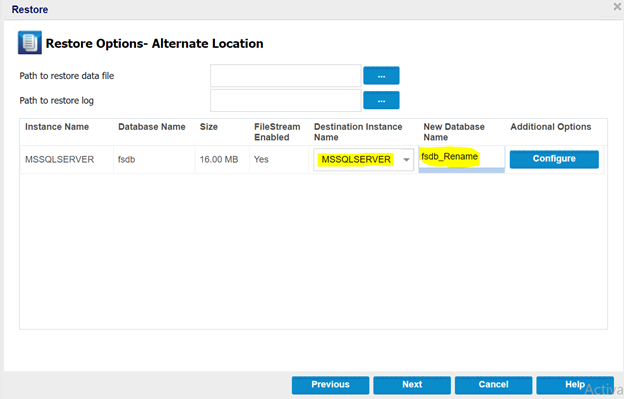
- 附註: 您也可以執行還原至替代位置,而不用使用 [強制還原現有檔案或資料庫] 選項重新命名資料庫名稱。
- 若要配置或變更資料庫層級的配置,按一下 [配置] 按鈕。
- [其他資料庫選項] 對話方塊隨即出現。
- 在 [復原選項] 索引標籤中,驗證資料庫選項並視需要對其進行任何變更。
- 在 [資料庫設定] 索引標籤中,執行下列動作:
- 若要選取 [目標位置],請按一下 [瀏覽 (…)] 按鈕。
- 附註: 當您變更目標位置時,它也會更新所有資料庫檔案的目標。
- 在 [檔案名稱設定 (選用)] 底下,您可以部分或全部變更檔案名稱。若要取代檔案名稱,請在 [目標檔案名稱子字串] 欄位中提供原始檔案名稱,並在 [取代為] 欄位中提供新檔案名稱。
- 按一下 [套用] 以進行變更。
- 附註: 新的檔案名稱會出現在 [目標檔案名稱] 欄底下。
-
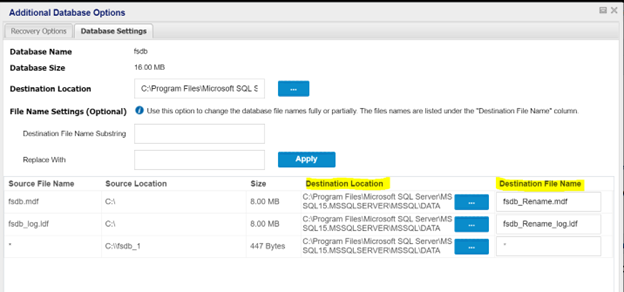
- 按一下 [確定] 以返回 [還原選項 - 替代位置] 頁面。
- 按 [下一步]。
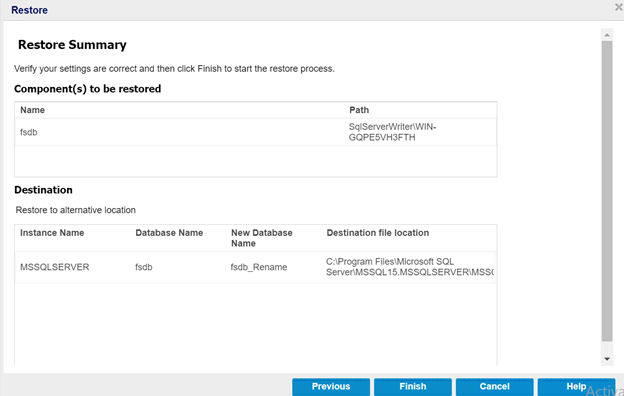
- [還原摘要] 頁面會隨即開啟。
- 請確認設定是否正確,然後按一下 [完成] 以啟動還原程序。
-
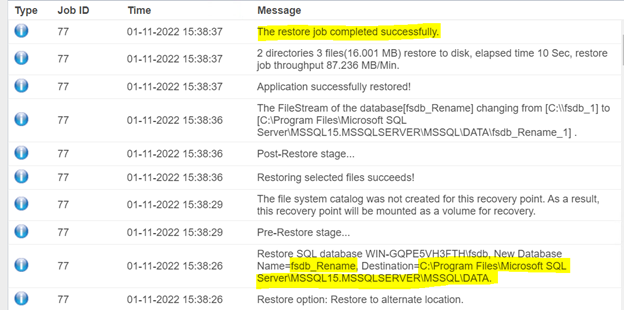
- 還原完成後,檢視 [活動日誌] 中的還原狀態並重新命名資料庫。
-
- 資料庫名稱的變更會反映在 SQL Management Studio 中。
-