Anzeigen von unveränderlichen Snapshots
Dieser Abschnitt enthält Informationen zum Anzeigen unveränderlicher Snapshots mit der Option Unveränderliche Snapshots anzeigen.
Befolgen Sie diese Schritte:
- Melden Sie sich bei der Arcserve UDP-Konsole an, und klicken Sie dann auf die Registerkarte Ressourcen.
- Navigieren Sie im linken Fensterbereich zu Ziele, und klicken Sie auf Recovery Point Server.
- Die Seite "Ziele: Recovery Point Server" wird im mittleren Fensterbereich angezeigt.
- Wählen Sie eine der folgenden Vorgehensweisen:
- Klicken Sie mit der rechten Maustaste auf den erforderlichen Arcserve Cyber-resilienten oder Arcserve Cloud Cyber-resilienten Datenspeicher, und wählen Sie Unveränderliche Snapshots anzeigen aus.
- Gehen Sie zur Spalte Unveränderliche Snapshots, und klicken Sie auf den Link "Snapshot-Anzahl".
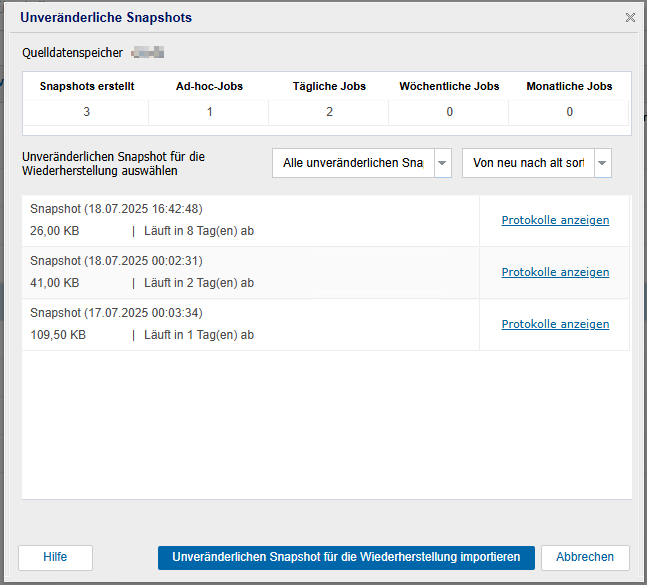
- Das Dialogfeld unveränderliche Snapshots wird geöffnet und zeigt die Gesamtanzahl der erstellten Snapshots, die Anzahl der erstellten Ad-hoc-, täglichen, wöchentlichen und monatlichen Snapshots an.
- Auf dem Bildschirm Unveränderliche Snapshots haben Sie folgende Möglichkeiten:
- Unveränderliche Snapshots anzeigen: Um bestimmte Snapshots anzuzeigen, wählen Sie eine der folgenden Optionen aus der Dropdown-Liste neben Unveränderlichen Snapshot zur Wiederherstellung auswählen aus:
- Alle unveränderlichen Snapshots
- Unveränderliche Ad-hoc-Snapshots
- Tägliche unveränderliche Snapshots
- Wöchentliche unveränderliche Snapshots
- Monatliche unveränderliche Snapshots
- Snapshots sortieren: Um die Snapshots nach dem Erstellungsdatum zu sortieren, wählen Sie nach Bedarf Von Neuesten zu Ältesten oder Von Ältesten zu Neuesten.
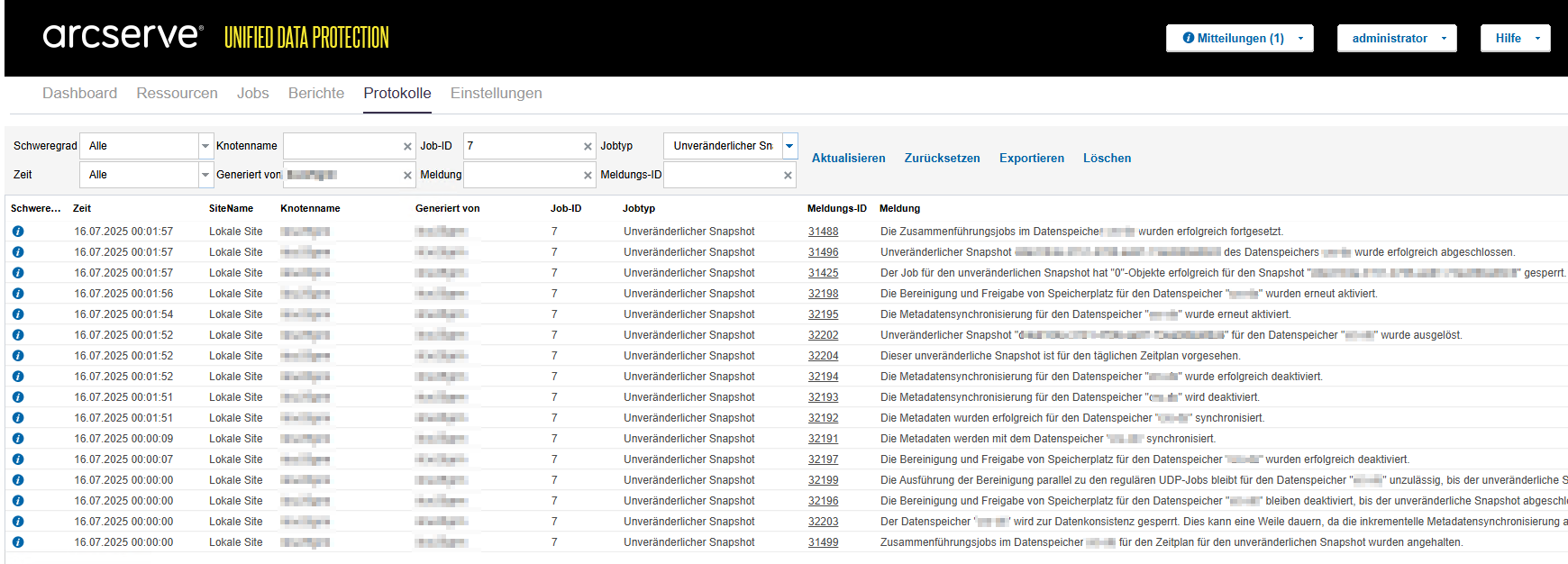
- Protokolle anzeigen: Um Protokolle für einen bestimmten Snapshot anzuzeigen, klicken Sie auf Protokolle anzeigen für den Snapshot, den Sie anzeigen möchten. Die Seite "Protokolle" zeigt eine Liste der vorhandenen Protokolle mit Details wie Schweregrad, Zeit, Standortname, Knotenname, Erstellt von, Job-ID, Jobtyp, Meldungs-ID und Meldung an. Mit den Suchfiltern können Sie nach Protokollmeldungen suchen. Sie können auch eine Protokollliste exportieren. Zum Exportieren klicken Sie rechts oben auf die Schaltfläche Export.
- Hinweis: Wenn Sie einen Snapshot als einen beschreibbaren Datenspeicher für vorhandene Snapshots von einem RPS in einen anderen importieren, wird die Option Protokolle anzeigen für diesen bestimmten Snapshot deaktiviert.
-
- Unveränderlichen Snapshot zur Wiederherstellung importieren: Wenn Sie einen Snapshot zur Wiederherstellung importieren möchten, wählen Sie den Snapshot aus, den Sie zur Wiederherstellung importieren möchten, und klicken dann auf Unveränderlichen Snapshot zur Wiederherstellung importieren.
- Die Seite Datenspeicher-Setup wird angezeigt, die dem Datenspeicher entspricht, den Sie ausgewählt haben.
- Informationen zum Datenspeicher des Arcserve Cyber-resilienten Speichers finden Sie unter Einrichten eines Datenspeichers.
- Informationen zum Datenspeicher des Arcserve Cloud Cyber-resilienten Speichers finden Sie unter Einrichten eines Datenspeichers.
- Hinweise:
- Der Snapshot muss auf dem Arcserve Cyber-resilienten Speicher-Server geladen werden, bevor er importiert werden kann. Weitere Informationen finden Sie unter Laden von Snapshots.
- Wenn ein Snapshot gerade ausgeführt wird oder fehlgeschlagen ist, können Sie den Importvorgang nicht fortsetzen.
- Arcserve Cyber-resiliente Datenspeicher-Snapshots laufen nach 24 Stunden ab. Wenn ein Snapshot abgelaufen ist, müssen Sie warten, bis die 24 Stunden abgelaufen sind, bevor er entfernt wird. Diese 24 Stunden beginnen mit dem Start des Cyber-resilienten Speicher-Servers und basieren nicht auf der tatsächlichen Uhrzeit. Außerdem wird ein Snapshot, der auf dem Cyber-resilienten Speicher-Server geladen ist, auch nach Ablauf nicht gelöscht. Sobald der Snapshot auf dem Cyber-resilienten Speicher-Server entladen wurde, wird er für die Wiedergewinnung berücksichtigt, und die oben genannte Regel gilt.
-