Festlegen der Taskeinstellungen für den Testtyp "Instant Virtual Machine"
Wenn Sie als Testtyp "Instant Virtual Machine (VM)" auswählen, wird der virtuelle Rechner vom Wiederherstellungspunkt gestartet, und es wird optional das benutzerdefinierte Skript ausgeführt. Für den Wiederherstellungspunkt wird ein guter Zustand angenommen, wenn die VM erfolgreich startet und das Überprüfungsskript innerhalb des benutzerdefinierten Zeitintervalls einen Erfolg meldet.
Hinweis: Dieser Schritt ist nicht erforderlich, wenn Sie als Testtyp Instant Virtual Disk ausgewählt haben.
Sie können als Hypervisor-Typ VMware vSphere oder Microsoft Hyper-V auswählen und Details für die Proxy-Einstellungen und VM-Einstellungen eingeben, um die Taskeinstellungen für die IVM festzulegen.
Befolgen Sie diese Schritte:
- Wählen Sie als Testtyp Instant Virtual Machine aus.
- Wählen Sie eine der Hypervisor-Optionen aus, und geben Sie die entsprechenden Details ein:
- Führen Sie einen der folgenden Schritte durch, um einen Server unter "vCenter/ESX(i) Server" einzustellen:
- Wenn Sie bereits einen VMware-Knoten zu dem ausgewählten Standort in der Konsole hinzugefügt haben, können Sie den Knoten aus der Drop-down-Liste "vCenter/ESX(i) Server" auswählen.
- Wenn Sie noch keine VMware-Knoten hinzugefügt haben, klicken Sie auf Hinzufügen.
- Das Dialogfeld Geben Sie das VM-Ziel an wird geöffnet.
- Geben Sie die Details zur VM an, und klicken Sie auf "OK".
- Alle ESX(i)- oder Ressourcenpools werden im mittleren Fensterbereich der Seite "VM-Ort" angezeigt.
- Wählen Sie entweder "ESX(i)", "Cluster", "Ressourcenpool" oder "Virtuelle App" als Speicherort aus.
- Der VMware vSphere-Rechner ist nun angegeben.
- Hinweis: Geben Sie den Datenspeicher des ESX(i)-Servers an, wenn die Quellenaufgabe agentenbasierte Linux-Sicherung/-Replikation oder hostbasierte Sicherung/Replikation ohne Agent ist.
- Festlegen von Microsoft Hyper-V
- Führen Sie einen der folgenden Schritte durch, um Microsoft Hyper-V einzustellen:
- Wenn Sie bereits einen Hyper-V-Knoten zu dem ausgewählten Standort in der Konsole hinzugefügt haben, wählen Sie den Knoten aus der Drop-down-Liste Hyper-V-Server/Cluster aus.
- Wenn Sie noch keine Hyper-V-Knoten hinzugefügt haben, klicken Sie auf Hinzufügen.
- Das Dialogfeld "Geben Sie das VM-Ziel an" wird geöffnet.
- Hinweis: Wenn Sie eine Verbindung zu der Hyper-V-Instant VM mit einem nicht integrierten lokalen Administratorkonto herstellen, muss die Remote-UAC deaktiviert werden. Weitere Informationen zum Deaktivieren der Remote-UAC bei nicht integrierten Administratoren finden Sie unter So deaktivieren Sie eine Remote-UAC bei nicht integrierten Administratoren.
- Geben Sie die Details des Hyper-V-Servers an, und klicken Sie auf OK.
- Die Hyper-V-VM ist nun angegeben.
- Geben Sie Nutanix AHV an.
- Dies ist nur für Linux-VM-Unterstützung. Weitere Informationen finden Sie unter Schützen von Instant-VM auf Nutanix AHV für Linux-Knoten.
- Wählen Sie eine der folgenden Optionen, um den Proxy-Server anzugeben:
- Wenn Sie bereits einen Proxy-Knoten zu dem ausgewählten Standort in der Konsole hinzugefügt haben, können Sie den Knoten in der Drop-down-Liste mit den Proxy-Servern auswählen.
- Wenn Sie noch keine Proxy-Knoten hinzugefügt haben, klicken Sie auf Hinzufügen.
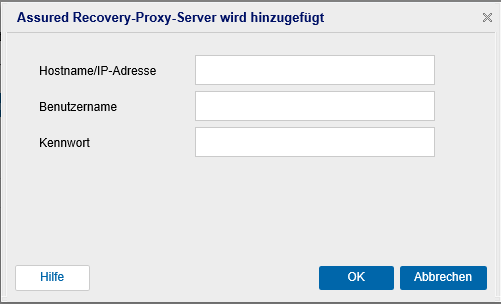
- Das Dialogfeld Adding Assured Recovery Proxy Server (Assured Recovery-Proxy-Server hinzufügen) wird geöffnet.
- Für Windows-Proxy-Server
-
- Für Linux-Proxy-Server
-
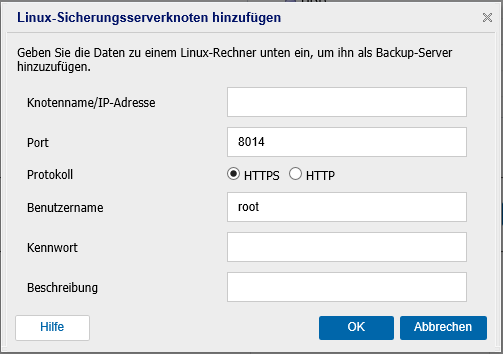
- Geben Sie die Details für den Proxy-Server an.
- Klicken Sie auf OK.
- Die Knoten werden im Bereich Verfügbare Knoten angezeigt.
- Hinweise:
- Sie müssen nur einen Proxy-Server auswählen, wenn der Hypervisor VMware vSphere ist.
- Wenn der Hypervisor VMware vSphere ist, müssen Sie die Windows-Netzwerkdateisystemrolle (Network File System, NFS) auf dem Recovery Point Server installieren. Der Instant VM-Prozess installiert NFS automatisch. Informationen zur manuellen Installation des Netzwerkdateisystems finden Sie unter So installieren Sie das Netzwerkdateisystem manuell auf einem Windows-Server.
- Wählen Sie Proxy-Server basierend auf ausgewählten Knotentypen im Plan aus. Beispielsweise Windows-Proxy-Server für Windows-Knoten und Linux-Proxy-Server für Linux-Knoten.
- (Optional) Gehen Sie folgendermaßen vor, um die Gateway-Einstellungen für Assured Recovery festzulegen.
- Hinweis: Gilt nur für Linux.
- Mithilfe von DHCP-Einstellungen oder durch manuelle Angabe von IP-Adresse, Maske und Standard-Gateway.
- Wählen Sie aus der Drop-down-Liste ein virtuelles Netzwerk aus.
- Hinweis: Gateway-Einstellungen sind nur erforderlich, wenn die Quelle des Assured Recovery-Tests Agent-basierte Linux-Sicherung/-Replikation oder hostbasierte Sicherung/Replikation ohne Agent ist.
- Geben Sie die Details für die VM-Einstellungen für Assured Recovery an.
Hinweis: Wenn die Quellenaufgabe Agent-basierte Linux-Sicherung/-Replikation ist, ist die Option "Instant VM" der einzige unterstützte Testtyp.
VMware vSphere
Hinweis: Falls die AR-Taskeinstellung IVM in vSphere entspricht, ist die erforderliche VMware-Lizenz vergleichbar mit der Funktion, die für Instant VM erforderlich war.
Präfix des Namens des virtuellen Rechners
Gibt das Präfix des VM-Namens an. Der Name des Quellknotens mit einem Präfix ist der Standardname der Instant VM. Einige Sonderzeichen dürfen nicht im Namen verwendet werden, z. B. "@", "\ " usw.
Standardwert: UDPARVM_
VM-Dateiordner
Geben Sie den Ordner an, in dem die Assured Recovery-VM auf dem Proxy-Server gespeichert ist. Sie können die Volume-Informationen des Proxy-Servers durchsuchen.
CPU-Zähler
Gibt die Anzahl der CPUs an, die Sie in der Assured Recovery-VM benötigen.
Speichergröße
Gibt die Größe des Arbeitsspeichers an, den Sie in der Assured Recovery-VM benötigen.
Netzwerkeinstellungen
Legt die Netzwerkeinstellungen für die Assured Recovery-VM fest. Sie können die Option "Connect Assured Recovery VM to Network" (Assured Recovery-VM mit Netzwerk verbinden) aktivieren oder deaktivieren. Außerdem können Sie DHCP-Einstellungen für die Assured Recovery-VM verwenden oder die TCP/IP-Einstellungen der Sicherungssitzung.
Adaptertyp
Legt den Adaptertyp für die Assured Recovery-VM fest. Die verfügbaren Adaptertypen können je nach Hypervisor variieren.