Hinzufügen eines Cloud-Kontos für Amazon S3-kompatibel
Hinzufügen eines Cloud-Kontos für Amazon S3-kompatibel für Kopien von Dateien oder Wiederherstellungspunkten in Cloud-Speicher. Sie können dieses Konto verwenden, während Sie den Wiederherstellungspunkt / den Dateikopie-oder /oder den Dateiarchivierungs-Task erstellen..
Hinweise:
- Für S3-kompatible bzw. S3-Unteranbieter, die den Authentifizierungstyp V3/V2 verwenden, um für Arcserve CCI zertifiziert zu werden, funktioniert das, da das Standard-Übersteuerungskennzeichen für den Signierertyp auf True festgelegt ist. Unteranbieter, die die V4-Authentifizierung verwenden, müssen jedoch das Kennzeichen in der Datei "AmazonPlugin.properties" auf False festlegen und die Dienste neu starten.
- SIGNER_OVERRIDE=false
- Zur Unterstützung von HGST Cloud für Amazon S3-kompatibel müssen Sie die folgende AmazonPlugin.property ändern:
- SET_STORAGECLASS_HEADER=false
- Anhand dieser Eigenschaft kann der Speicher-Header übersprungen werden. Wenn Sie daher diese Eigenschaft beim Hinzufügen einer Dateikopie- oder Dateiarchivaufgabe mit Amazon als Cloud-Ziel verwenden, wird der Speicher-Header standardmäßig übersprungen.
- Die AmazonPlugin.properties-Datei befindet sich an folgendem Speicherort:
- C:\Programme\Arcserve\Unified Data Protection\Engine\BIN\CCI\Config
Befolgen Sie diese Schritte:
- Melden Sie sich bei Arcserve UDP an, und klicken Sie auf die Registerkarte Ressourcen.
- Gehen Sie im linken Fensterbereich zu Ziele, und klicken Sie auf Cloud-Konten.
- Die Seite Ziele: Cloud-Konten wird im mittleren Fensterbereich angezeigt.
- Klicken Sie auf Ein Cloud-Konto hinzufügen.
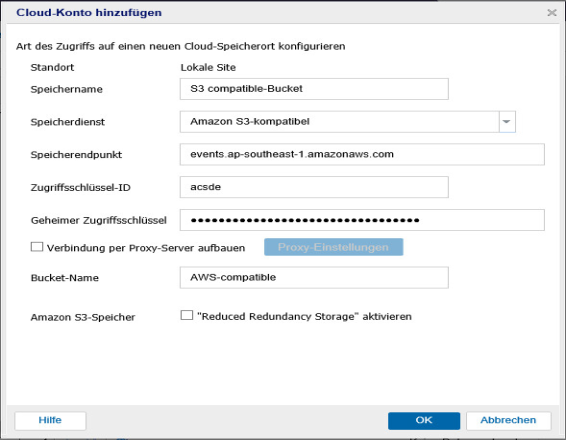
- Das Dialogfeld Cloud-Konto hinzufügen wird angezeigt.
- Geben Sie für Display Name einen eindeutigen Namen an.
- Anzeigename gibt den Namen des Cloud-Speichers an. Dieser Name wird zum Identifizieren des Cloud-Kontos zur Konsole hinzugefügt. Jedes Cloud-Konto muss einen eindeutigen Anzeigenamen haben.
- Wählen Sie die Option aus der Dropdown-Liste Cloud Service aus.
- Mehrere Felder erscheinen für die Konfiguration.
- Geben Sie zum Konfigurieren Informationen in die folgenden Felder ein, und klicken Sie dann auf OK:
- Das Cloud-Konto wird zur Konsole hinzugefügt.
Speicherendpunkt
Gibt die Dienst-URL des Anbieters an. (Beispiel: http://[Servername]:Portnummer)
Zugriffsschlüssel-ID
Identifiziert den Benutzer, der Zugriff auf diesen Speicherort anfordert.
Geheimer Zugriffsschlüssel
Da Ihr Zugriffsschlüssel nicht verschlüsselt ist, stellt der geheime Zugriffsschlüssel ein Kennwort dar, das verwendet wird, um die Echtheit der Anfrage nach Zugriff auf diesen Speicherort zu überprüfen.
Wichtig! Der geheime Zugriffsschlüssel ist für die Gewährleistung der Sicherheit Ihrer Konten entscheidend. Sie sollten Ihre Schlüssel und Kontoanmeldeinformationen an einem sicheren Ort aufbewahren. Bewahren Sie Ihren geheimen Zugriffsschlüssel nicht auf einer Webseite oder einem anderen öffentlich zugreifbaren Quellcode ein, und übertragen Sie ihn nicht über unsichere Kanäle.
Proxy-Einstellungen
Legt die Proxy-Server-Einstellungen fest. Aktivieren Sie das Kontrollkästchen Verbindung über Proxy-Server herstellen, wenn Sie diese Option aktivieren möchten. Wenn Sie diese Option auswählen, müssen Sie auch die IP-Adresse (oder den Computernamen) des Proxy-Servers und die entsprechende Port-Nummer angeben, die der Proxy-Server für Internetverbindungen verwendet. Sie können diese Option auch auswählen, wenn Ihr Proxy-Server eine Authentifizierung erfordert. Anschließend müssen Sie die entsprechenden Authentifizierungsinformationen angeben (Domain-Name\Benutzername und Kennwort), die für die Verwendung des Proxyservers erforderlich sind.
Bucket-Name
Alle in den Cloud-Anbieter verschobenen oder kopierten Dateien und Ordner werden gespeichert und in den Buckets verwaltet. Buckets sind wie Container für Ihre Dateien und werden verwendet, um Objekte zu gruppieren und gemeinsam zu verwalten. Jedes Objekt, das beim Cloud-Anbieter gespeichert wurde, wird in einem Bucket abgelegt.
"Reduced Redundancy Storage" aktivieren
Nur bei Amazon S3 können Sie mit dieser Option "Reduced Redundancy Storage" (RRS) aktivieren. RRS ist eine Speicherungsoption von Amazon S3, mit der Sie Kosten reduzieren können, indem Sie nicht kritische, reproduzierbare Daten auf geringeren Redundanz-Ebenen als dem Standardspeicher von Amazon S3 speichern. Sowohl die Standardoption als auch die RRS-Option speichern Daten in mehreren Einrichtungen und auf mehreren Geräten. Allerdings werden die Daten mit RRS weniger oft repliziert, sodass die Kosten geringer sind. Sie sollten die gleiche Latenz und den gleichen Durchsatz erhalten, indem Sie entweder den Standardspeicher von Amazon S3 oder RRS verwenden. Standardmäßig ist diese Option nicht aktiviert (Amazon S3 verwendet die standardmäßige Speicheroption).
Hinweis: Wenn Sie Dateikopie und Dateiarchiv in der Version Arcserve UDP 6.0 oder einer früheren Version konfiguriert haben und jetzt auf die neueste Version von Arcserve UDP aktualisieren, erstellt Arcserve UDP für Dateiarchiv einen neuen Cloud-Bucket mit dem Suffix -fa. Dateikopie verwendet den gleichen Bucket, der in der vorherigen Version verwendet wurde.