Migración de puntos de recuperación de un almacén de datos a otro en el mismo servidor de puntos de recuperación
Esta sección proporciona información sobre cómo migrar puntos de recuperación de un almacén de datos a otro en el mismo servidor de puntos de recuperación.
Nota: El servidor de puntos de recuperación JumpStart admite la migración de un almacén de datos de solo lectura a un almacén de datos editable o a un almacén de datos normal, pero no viceversa.
Siga estos pasos:
- Inicie sesión en la Consola de Arcserve UDP y haga clic en la ficha recursos.
- En el panel izquierdo, vaya a Destinos y haga clic en Servidores de puntos de recuperación.
- Se muestra la página Destinos: servidores de puntos de recuperación en el panel central.
- Haga clic con el botón secundario en el servidor de puntos de recuperación necesario y seleccione RPS Jumpstart.
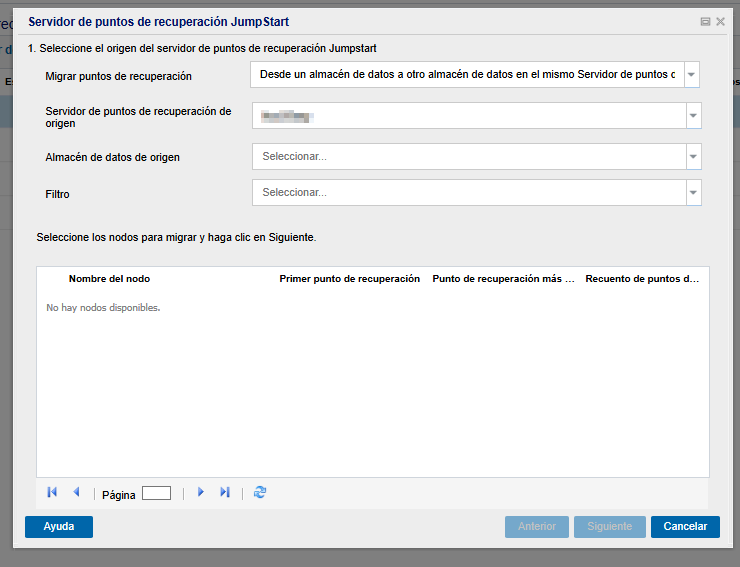
- En la pantalla RPS Jumpstart, en 1. Seleccionar Origen de RPS Jumpstart, haga lo siguiente:
- En la lista desplegable Migrar puntos de recuperación, seleccione De un almacén de datos a otro almacén de datos en el mismo servidor de puntos de recuperación.
- El servidor de puntos de recuperación de origen se genera automáticamente.
- En la lista desplegable Almacén de datos de origen, seleccione el almacén de datos de origen según sea necesario.
- En la lista desplegable Filtro, seleccione el plan según sea necesario. De forma predeterminada, la opción Todos los planes está seleccionada.
- Se muestra una lista de nodos de origen en una tabla.
- En la tabla, seleccione las casillas de verificación de los nodos que se desean migrar y, a continuación, haga clic en Siguiente.
-
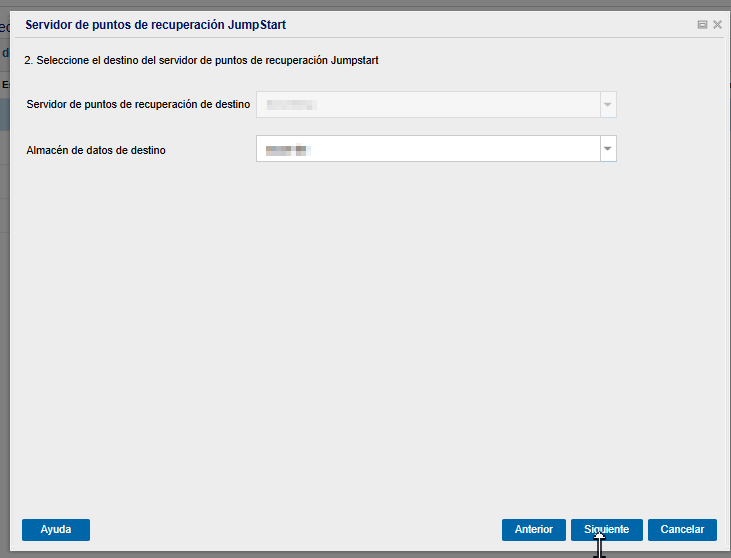
- En la pantalla RPS Jumpstart, en RPS Jumpstart - 2. Seleccionar destino de RPS Jumpstart, haga lo siguiente:
- En la lista desplegable Almacén de datos de destino, seleccione el almacén de datos de destino.
- Notas:
- La lista desplegable Almacén de datos de destino solo contiene una lista de almacenes de datos en ejecución.
- El servidor de puntos de recuperación no admite la migración de datos de un almacén de datos cifrados a un almacén de datos no cifrados o de un almacén de datos de deduplicación a un almacén de datos sin deduplicación.
- Haga clic en Siguiente.
-
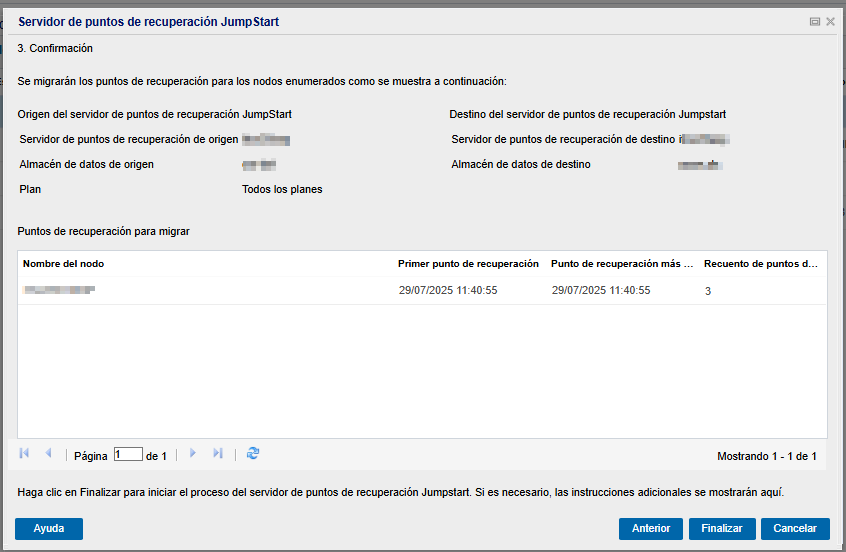
- En la pantalla RPS Jumpstart, en RPS Jumpstart - 3. Confirmación, haga lo siguiente:
- Revise la información sobre el origen de Jumpstart del servidor de puntos de recuperación, el destino de Jumpstart del servidor de puntos de recuperación y los puntos de recuperación para migrar.
- Si desea modificar cualquier información, haga clic en Anterior. Si toda la información es correcta, haga clic en Finalizar.
-
- Los puntos de recuperación se migran correctamente.