Ajout d'un compte cloud Arcserve pour le stockage cloud Arcserve
Cette section fournit des informations sur la procédure à suivre pour ajouter un compte cloud Arcserve pour la copie de fichiers ou de points de récupération dans un stockage cloud Arcserve.
Remarque : pour que le stockage cloud Arcserve et le stockage cyber-résilient Arcserve fonctionnent correctement, assurez-vous que les ports TCP de sortie 80 et 443 sont ouverts.
Procédez comme suit :
- Connectez-vous à la console Arcserve UDP, puis cliquez sur l'onglet Ressources.
- Dans le volet gauche, sélectionnez Destinations, puis cliquez sur Comptes cloud.
- L'écran Destinations : Comptes cloud s'affiche.
- Cliquez sur Ajouter un compte cloud.
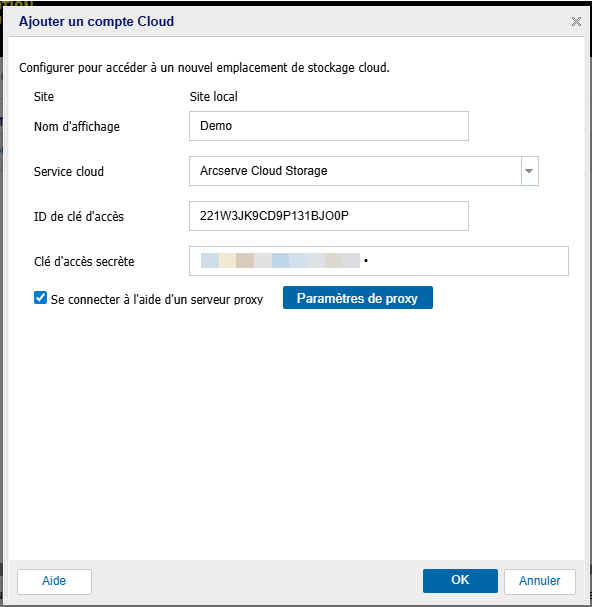
- La boîte de dialogue Ajouter un compte cloud s'affiche.
- Dans le champ Nom d'affichage, entrez un nom unique.
- Le champ Nom d'affichage spécifie le nom du stockage cloud. Ce nom sera ajouté à la console pour identifier le compte cloud. Chaque compte cloud doit posséder un nom d'affichage unique.
- Dans la liste déroulante Service cloud, sélectionnez Stockage cloud Arcserve.
- Saisissez des informations dans les champs de configuration suivants, puis cliquez sur OK :
- Spécifie le mot de passe du compte cloud Arcserve enregistré auprès d'Arcserve.
-
- Le compte cloud Arcserve est ajouté.
ID de clé d'accès
Identifie l'utilisateur qui sollicite l'accès à cet emplacement.
Clé d'accès secrète
Fait référence à un mot de passe utilisé pour vérifier l'authenticité de la demande d'accès à cet emplacement, car votre clé d'accès n'est pas chiffrée.
Important : Cette clé d'accès secrète est très importante, car elle garantit la sécurité de vos comptes. Vous devez conserver vos clés et vos informations d'identification de compte dans un endroit sécurisé. N'introduisez pas votre clé d'accès secrète sur une page Web ou tout autre code source accessible au grand public et ne la communiquez pas via des canaux non sécurisés.
Paramètres de proxy
Spécifiez les paramètres de serveur proxy. Pour activer cette option, sélectionnez la case à cocher Se connecter à l'aide d'un serveur proxy. Pour plus d'informations sur la configuration des détails du serveur proxy, consultez la section Configuration des paramètres du proxy.