アシュアード セキュリティ - マルウェア スキャンの結果の確認
このセクションでは、アシュアード セキュリティ - マルウェア スキャンの結果について説明します。アシュアード セキュリティ - マルウェア スキャンが完了すると、ログ、ノード、データストア ビュー、復旧ポイント サーバ、アシュアード セキュリティ プロキシ マシンからスキャン結果とログ情報を表示できます。
 ノード ビュー
ノード ビューからアシュアード セキュリティ - マルウェア スキャンのステータスを表示するには、以下の手順に従います。
- UDP コンソールで[リソース]タブをクリックします。
- 左側のペインから、[ノード] > [すべてのノード]に移動します。
- スキャンのステータスを表示するノードの[アクション]ドロップダウン リストから、[Show Assured Security - Malware Scan Results (アシュアード セキュリティ - マルウェア スキャンの結果を表示)]を選択します。アシュアード セキュリティ - マルウェア スキャンの結果を確認する場合は、復旧ポイントを選択し、[マルウェア スキャン]列を確認します。
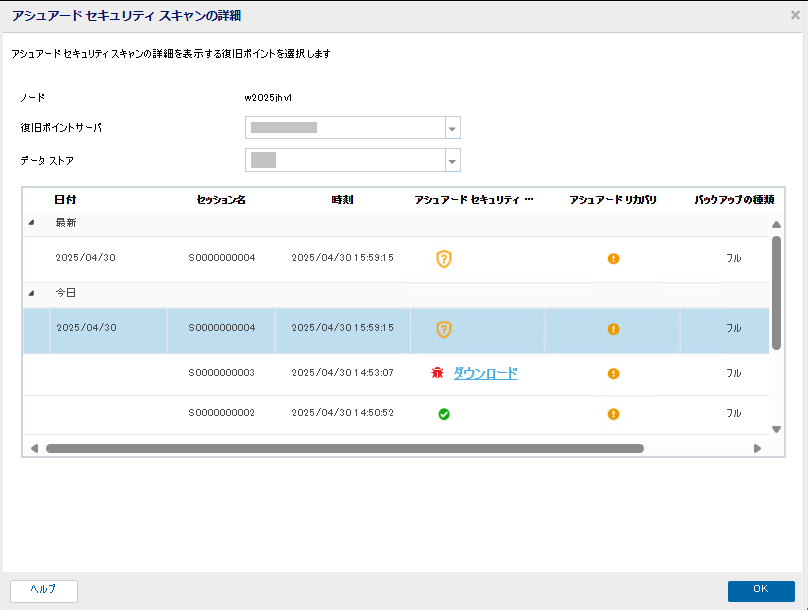
- [マルウェア スキャン]列には、以下の 4 種類のステータス メッセージが表示されます。
- クリーン: スキャンが完了し、悪質なコンテンツは検出されませんでした。復旧ポイントはクリーンで安全です。
-
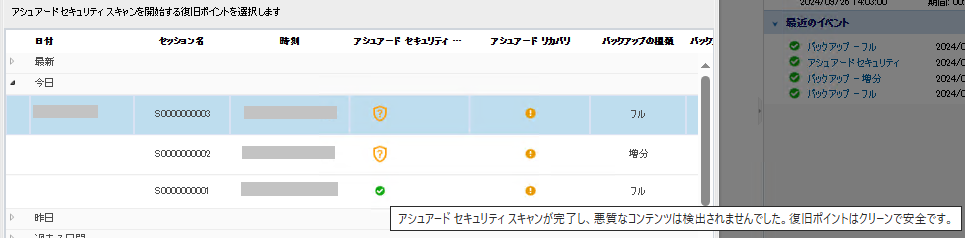
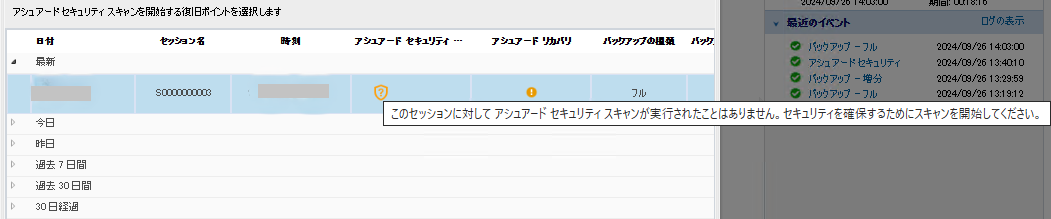
- スキャン未開始 : 復旧ポイントで異常のスキャンが行われていません。
-

- スキャン失敗: マルウェア スキャンが完了していません。再試行するか、システム設定を確認してください。
-
- 悪質なコンテンツの検出: スキャンによって悪質なコンテンツが検出されました。悪質なコンテンツのリストを表示するには、[ダウンロード]をクリックしてください。
- 注: 悪質なコンテンツを削除するには、ただちにアクションを実行してください。
-
データ ストア ビュー
データ ストア ビューからアシュアード セキュリティ - マルウェア スキャンのステータスを表示するには、以下の手順に従います。
- UDP コンソールで[リソース]タブをクリックします。
- 左ペインから、[デスティネーション] > [復旧ポイント サーバ]に移動します。
- [デスティネーション: 復旧ポイント サーバ]ページが表示されます。
- 復旧ポイント サーバを展開し、データ ストアを右クリックして、[復旧ポイントの参照]を選択します。
- [復旧ポイント]ページで、アシュアード セキュリティ - マルウェア スキャンの結果を表示する復旧ポイントをクリックします。
- [サマリ: <ノード名>]画面が表示されます。
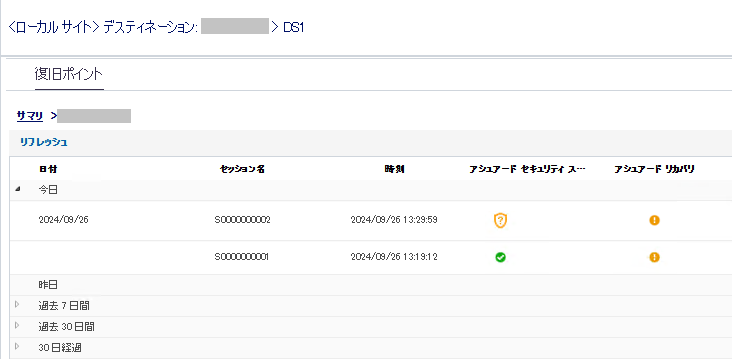
- [日付]列で、必要に応じていずれかの期間([今日]、[昨日]、[過去 7 日間]、[過去 30 日間]、[30 日経過])を展開して、復旧ポイントを選択します。
- アシュアード セキュリティ - マルウェア スキャンの結果を確認する場合は、選択した復旧ポイントの[マルウェア スキャン]列を確認します。
-
共有フォルダ ビュー
共有フォルダ ビューからアシュアード セキュリティ - マルウェア スキャンのステータスを表示するには、以下の手順に従います。
- UDP コンソールで[リソース]タブをクリックします。
- 左ペインから、[デスティネーション] > [共有フォルダ]に移動します。
- [デスティネーション: 共有フォルダ]ページが表示されます。
- 目的の共有フォルダ パスを選択し、[復旧ポイント ブラウザ]ダイアログ ボックスで[OK]をクリックします。
- [復旧ポイント]ページで、アシュアード セキュリティ - マルウェア スキャンの結果を表示する復旧ポイントをクリックします。
- [サマリ: <ノード名>]画面が表示されます。
- [日付]列で、必要に応じていずれかの期間([今日]、[昨日]、[過去 7 日間]、[過去 30 日間]、[30 日経過])を展開して、復旧ポイントを選択します。
- アシュアード セキュリティ - マルウェア スキャンの結果を確認する場合は、選択した復旧ポイントの[マルウェア スキャン]列を確認します。
-
エージェント UI の[リストア]ビュー
エージェント UI の[リストア]ビューからアシュアード セキュリティ - マルウェア スキャンのステータスを表示するには、以下の手順に従います。
- リストア方式を選択するダイアログ ボックスを以下のいずれかの方法で開きます。
- Arcserve UDP コンソールにログインします。
- [リソース] > [ノード] > [すべてのノード]に移動します。
- ノードを右クリックしてから、[リストア]をクリックします。
- Arcserve UDP エージェント(Windows)にログインします。
- ホーム画面から、[リストア]を選択します。
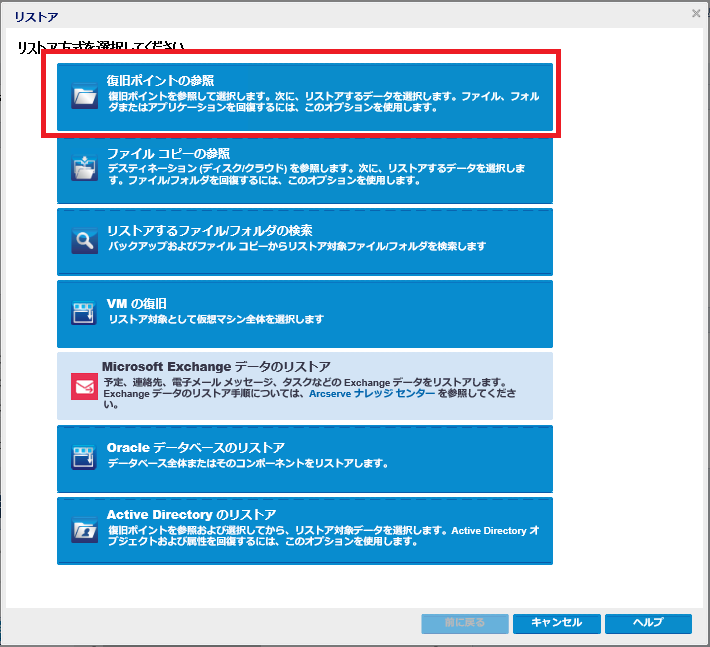
- [リストア]ダイアログ ボックスで、[復旧ポイントの参照]オプションをクリックします。
-
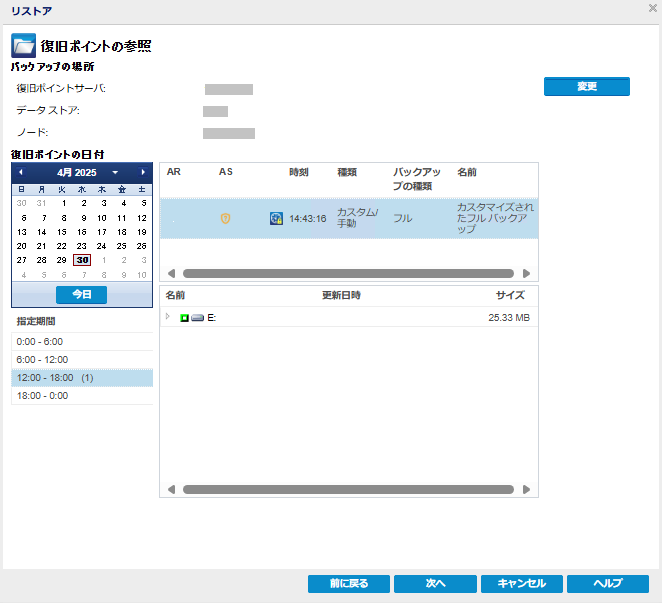
- [復旧ポイントの参照]ページで、左側にあるカレンダから復旧ポイントを選択します。
- アシュアード セキュリティ - マルウェア スキャンの結果を確認する場合は、選択した復旧ポイントの[マルウェア]列を確認します。
Arcserve UDP コンソールから:
追加されたすべてのノードが中央のペインに表示されます。
エージェント ノード コンソールに自動的にログインし、[リストア]ダイアログ ボックスが開きます。
Arcserve UDP エージェント(Windows)から、以下の手順に従います。
[リストア]ダイアログ ボックスが表示されます。
ログ
アシュアード セキュリティ - マルウェア スキャンのステータスを表示するには、以下の手順に従います。
- UDP コンソールで、[ログ]タブをクリックします。
- ジョブの種類として[アシュアード セキュリティ - マルウェア スキャン]を選択し、スキャン ステータスを確認する[ノード名]を指定します。
- そのノードのログ結果が表示されます。
- スキャンのステータスを確認するには、[メッセージ]列を確認します。
- アシュアード セキュリティ - マルウェア スキャンでは、以下の種類のステータス メッセージが表示されます。
- 失敗:
- 悪質なコンテンツを含む復旧ポイントが見つかったため、ジョブが失敗しました。
- マウントできない、Windows Defender がインストールされていない、ロックできないなど、他のいくつかの理由によってジョブが失敗しました。
- 成功: 復旧ポイントはクリーンで、ジョブは正常に完了しました。
- 未完了:
- いくつかのファイルまたはディレクトリのスキャンがスキップされると、ジョブは完了しません。
- いくつかのファイルまたはディレクトリのスキャンがタイムアウトになった場合、ジョブは完了しません。
- スキップ: 新しいセッションがないか、実行中のアクティブなアシュアード セキュリティ - マルウェア スキャン ジョブがある場合、ジョブはスキップされます。
- キャンセル:
- ユーザの操作によってジョブがキャンセルされました。
- データストアが停止すると、ジョブはキャンセルされます。
RPS マシン
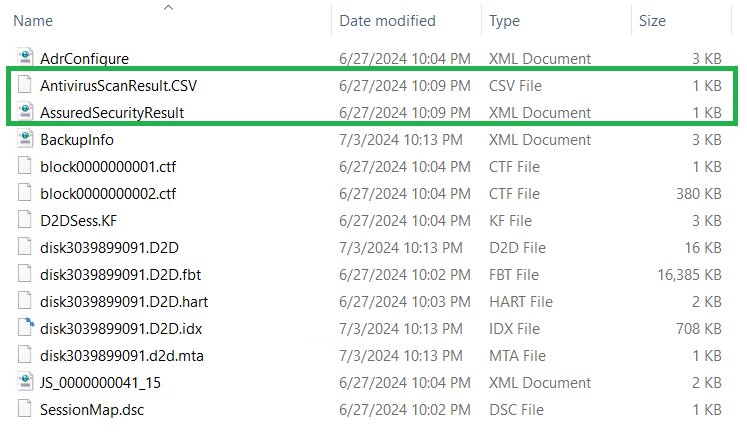
各復旧ポイント セッションの AssuredSecurityResult および AntivirusScanResult ファイルが、以下のパスにあります。
<DatastoreCommonpath>\NodeName[NodeID]\Vstore\SessionNumber
アシュアード セキュリティ プロキシ マシン
各復旧ポイント セッションのアシュアード セキュリティ - マルウェア スキャンのログ情報が、以下のパスにあります。
<UDPHOME>\Engine\Logs
ファイル名の形式は AssuredSecurityScan-(NodeName)-(SessionNumber)-JID(JobID)-PID(ProcessID) です