Arcserve クラウド サイバー レジリエント データ ストアのインポート
このセクションでは、Arcserve クラウド サイバー レジリエント データ ストアを復旧ポイント サーバにインポートする方法について説明します。
注:
- UDP 10.0 の場合、[Arcserve クラウド サイバー レジリエント データ ストアのインポート]オプションは無効です。このオプションを使用するには、復旧ポイント サーバ(RPS)を UDP 10.2 にアップグレードします。
- Arcserve クラウド ストレージと Arcserve クラウド サイバー レジリエント ストレージが適切に動作できるように、TCP 送信ポート 80 および 443 が開いていることを確認してください。
- データ ストアのステータスに「データ ストアに問題が発生しています。「Arcserve UDP RPS データ ストア サービス」を再起動して、問題が解決されたかどうかを確認してください。」とデータ ストアを作成またはインポートした後に表示される場合、[アクション]ドロップダウン リストからデータ ストアのステータスを更新し、ステータスが[実行中]に変わるかどうかを確認します。それでもステータスが[実行中]に更新されない場合は、Arcserve サポートにお問い合わせください。
以下の手順に従います。
- Arcserve UDP コンソールで[リソース]タブをクリックします。
- 左ペインから、[デスティネーション]に移動し、[復旧ポイント サーバ]をクリックします。
- [デスティネーション:復旧ポイント サーバ]ページが中央ペインに表示されます。
- 必要な復旧ポイント サーバを右クリックしてから、[Arcserve クラウド サイバー レジリエント データ ストアのインポート]を選択します。
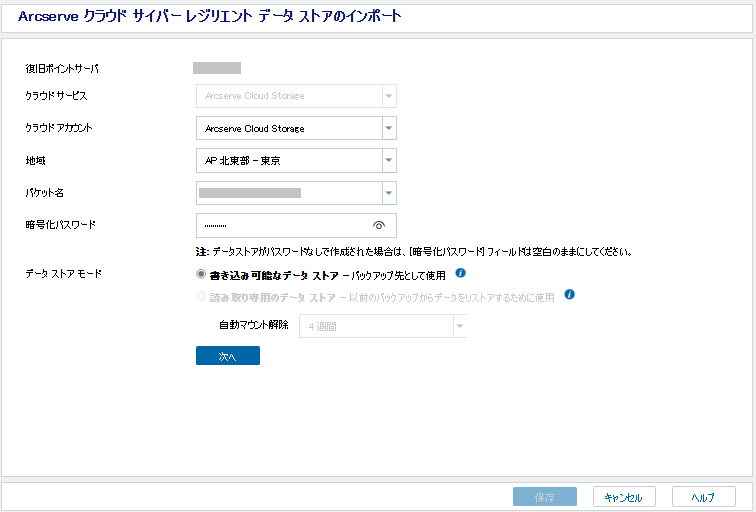
- [Arcserve クラウド サイバー レジリエント データ ストアのインポート]画面が表示されます。
- 以下の詳細を指定して、[次へ]をクリックします。
- クラウド アカウント: ドロップダウン リストから、クラウド サービスに関連付けられたクラウド アカウントを選択します。
- 注: コンソールに 1 つの Arcserve クラウド アカウントを追加した場合、それがデフォルトで選択されます。
- 地域: ドロップダウン リストから、クラウド アカウントの地域を選択します。
- バケット名: ドロップダウン リストから、クラウド デスティネーションとして使用するバケット名を示します。
- 暗号化パスワード: 必要に応じて暗号化パスワードを入力します。
- 注: データ ストアがパスワードなしで作成された場合、[暗号化パスワード]フィールドは空白のままにします。
- データ ストア モード: データ ストアをインポートするモードを指定します。[書き込み可能なデータ ストア]オプションがデフォルトで選択されています。
- 注: Arcserve クラウド サイバー レジリエント データ ストア では、読み取り専用モードでのクラウド データ ストアのインポートはサポートされていません。
-
- 必要に応じてデータ ストアの詳細を変更し、[保存]をクリックします。
- 注: 既存のデータ ストアでは、暗号化オプションを有効することも無効にすることもできません。
-
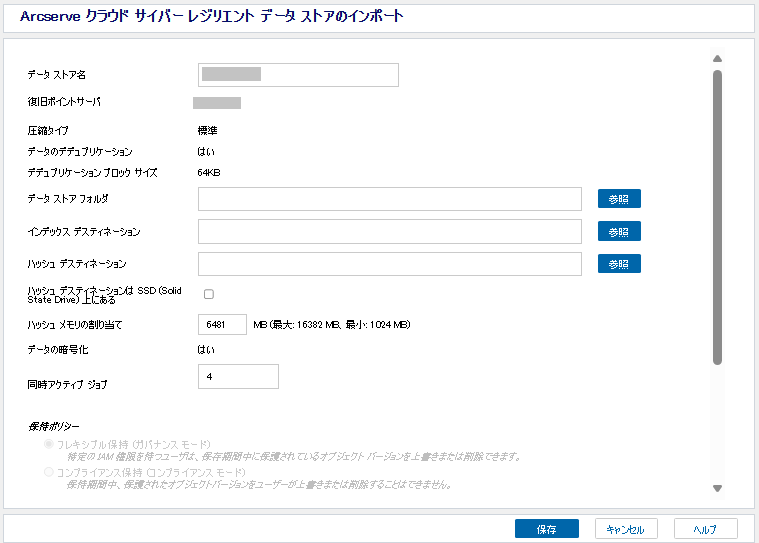
- Arcserve クラウド サイバー レジリエント データ ストアが正常にインポートされます。
- インポートが正常に完了すると、対応するデータ ストア名の[ステータス]列に緑色のチェック マークが表示されます。
- 注: 復旧ポイント サーバからデータ ストアを手動でデタッチする場合は、「コンソールからのデータ ストアのデタッチ」を参照してください。