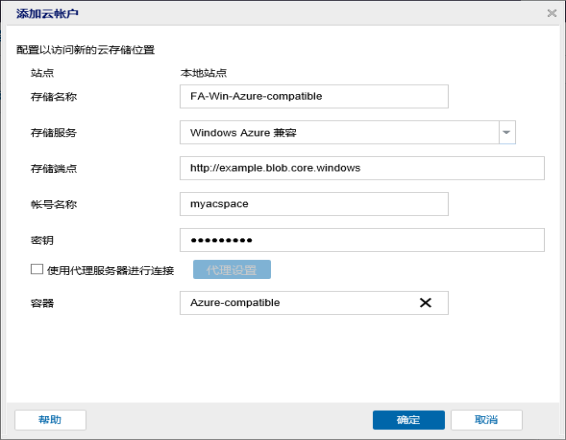
添加 Windows Azure 兼容云帐户以便将文件或恢复点复制到云存储。 在创建“复制恢复点”/“文件复制”/“文件存档”任务时,可以使用此帐户。
请按下列步骤操作:
存储端点
指定供应商服务 URL。例如,http://[服务器名]:端口号
帐户名称
标识请求访问该位置的用户。
密钥
是指由于访问密钥未加密,而用来验证要访问此位置的请求真实性的密码。
重要信息!此密钥对于维护帐户的安全性至关重要。您应当将您的密钥和您的凭据存放在安全的地方。不要将您的密钥嵌在网页或其他可公共访问的源代码中,并且不要通过非安全通道传送它。
代理设置
指定代理服务器设置。如果您想要启用此选项,请选中“使用代理服务器连接”复选框。如果选择此选项,则还必须包括代理服务器的 IP 地址(或计算机名),以及代理服务器用于进行 Internet 连接的相应端口号。如果代理服务器要求身份验证,您还可以选择该选项。然后,您必须提供使用代理服务器所需的相应身份验证信息(域名\用户名和密码)。
容器
移动或复制到云供应商的所有文件和文件夹都在您的容器中存储和组织。使用容器,您可以将对象分组和组织在一起。存储在云供应商处的每个对象都将置入存储桶。
注意:如果您已在版本 Arcserve UDP v6.0 或以前的版本中配置“文件复制”和“文件存档”,并且现在升级到 Arcserve UDP 的最新版本,则对于“文件存档”,Arcserve UDP 将创建一个新的后缀为 -fa 的云存储桶。“文件复制”则使用以前的版本中使用的相同存储桶。
|
版权所有 © 2018. |
|