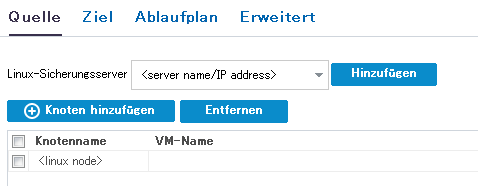
Zu schützende Knoten auswählen
Öffnet das Dialogfeld Zu schützende Knoten auswählen, in dem Sie die Knoten aus der angezeigten Liste auswählen können. Wählen Sie diese Option aus, wenn Sie die Knoten bereits zu der Konsole hinzugefügt haben.
Hinzufügen von Linux-Knoten
Öffnet das Dialogfeld Knoten zu Arcserve UDP-Konsole hinzufügen. Wählen Sie diese Option aus, wenn Sie die Knoten nicht hinzugefügt haben und Sie die zu schützenden Knoten manuell hinzufügen möchten.
Wenn ausgewählt, wird UDP Archiving Node von dem auf diesem Knoten installierten Linux Backup-Server gesichert, selbst wenn Sie manuell einen anderen Linux Backup-Server auswählen. Um den Knoten über einen anderen Linux Backup-Server zu sichern, können Sie diesen Knoten als Linux Knoten hinzufügen statt als UDP Archiving Knoten. Weitere Informationen finden Sie unter Knoten hinzufügen.
Filtern von Volumes für die Sicherung
Wählen Sie "Einschließen" oder "Ausschließen" aus der Dropdown-Liste aus. "Einschließen" gibt an, dass nur die festgelegten Volumes in die Sicherung miteinbezogen werden. Nicht angegebene Volumes werden nicht gesichert. "Ausschließen" gibt an, dass die Volumes aus der Sicherung ausgeschlossen werden.
Dateien/Ordner, die ausgeschlossen werden sollen
Geben Sie für alle aufgelisteten Knoten die Dateien und Ordner an, die Sie nicht sichern möchten. Wenn Sie nicht mehrere Dateien und Ordner sichern möchten, trennen Sie alle Dateien und Ordner durch einen Doppelpunkt (:). Geben Sie den vollständigen Pfad der Datei und des Ordners an, den Sie ausschließen möchten.
Die Sicherungsquelle ist nun angegeben.