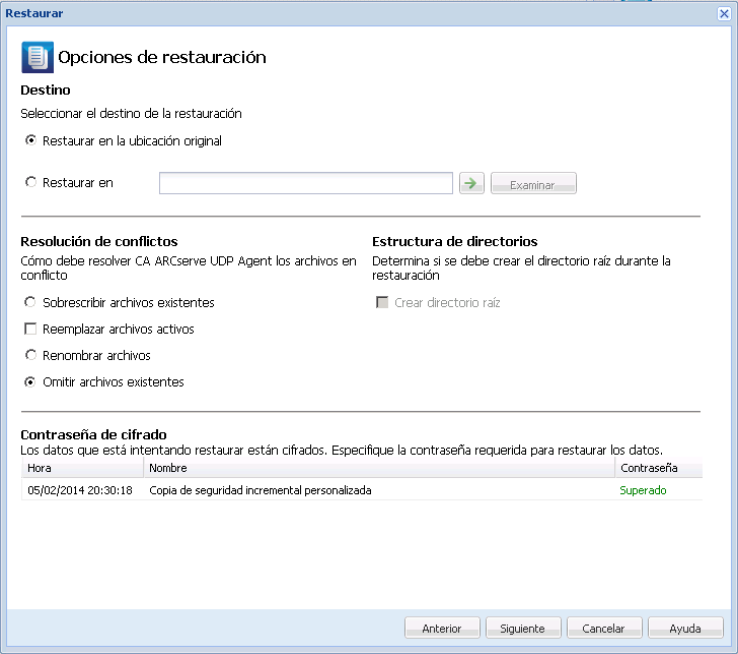
Restaurar en la ubicación original
Restaura en la ubicación original desde la que se ha capturado la imagen de copia de seguridad.
Nota: Si se ha realizado la copia de seguridad del punto de recuperación utilizando la copia de seguridad sin agente basada en el host, la restauración en la ubicación original es volver a llevar a cabo la restauración del archivo en la máquina virtual. En este caso, se abre un cuadro de diálogo. Se pueden introducir las credenciales del hipervisor y el sistema operativo de la máquina virtual.
Para la máquina virtual de VMware:
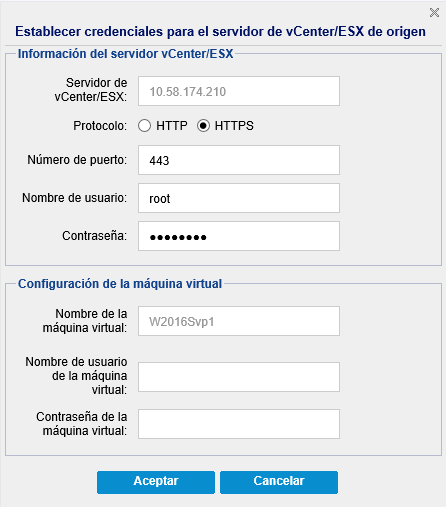
Nota: Para poder crear o escribir archivos en la máquina virtual, tenga en cuenta los siguientes requisitos para la configuración y los permisos de la cuenta de la máquina virtual:
- VMware Tools está instalado y en ejecución.
- Firewall debe permitir compartir archivos e impresoras.
- La cuenta es el administrador local integrado, el administrador del dominio integrado o la cuenta del dominio que es miembro del grupo de administradores locales. Si se utilizan otras cuentas:
- Desactive el acceso remoto del Control de cuentas de usuario. Para desactivar el acceso remoto del UAC, consulte Importación de la máquina virtual utilizando una cuenta administrativa adicional.
- Desactive el Control de cuentas de usuario en la Política de seguridad local desactivando el valor de configuración Ejecutar todos los administradores en Modo de aprobación de administrador en secpol.msc-> Políticas locales-> Opciones de seguridad. (Secpol.msc es el editor de políticas de seguridad de Microsoft).
Importante: No intente desactivar el Control de cuentas de usuario en el cuadro de diálogo Configuración del Control de cuentas de usuario que se abre desde el Panel de control.
Para la máquina virtual de Hyper-V:
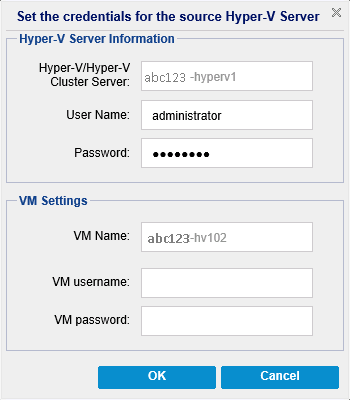
Nota: Para poder crear o escribir archivos en la máquina virtual, tenga en cuenta los siguientes requisitos para la configuración y los permisos de la cuenta de la máquina virtual:
- Los servicios de integración de Hyper-V están instalados y en ejecución.
- Firewall debe permitir compartir archivos e impresoras.
- La cuenta es el administrador local integrado, el administrador del dominio integrado o la cuenta del dominio que es miembro del grupo de administradores locales. Si se utilizan otras cuentas:
- Desactive el acceso remoto del Control de cuentas de usuario. Para desactivar el acceso remoto del UAC, consulte Importación de la máquina virtual utilizando una cuenta administrativa adicional.
- Si el sistema operativo invitado de la máquina virtual es la versión de cliente de Windows (por ejemplo, Windows 10), se deberá configurar manualmente el cortafuegos para permitir el servicio Windows Management Instrumentation (WMI).
Restaurar en
Restaura en la ubicación especificada. Se puede hacer clic en el botón de la flecha verde para comprobar la conexión con la ubicación especificada. Si es necesario, también puede escribir las credenciales de nombre de usuario y de contraseña para obtener acceso a dicha ubicación.
Sobrescribir archivos existentes
Sobrescribe (reemplaza) todos los archivos existentes que se encuentran en el destino de restauración. Todos los objetos se restaurarán desde los archivos de copia de seguridad, independientemente de si actualmente se encuentran en el equipo.
Reemplazar los archivos activos
Reemplaza todos los archivos activos después del reinicio. Si durante el intento de restauración, el Agente de Arcserve UDP para Windows detecta que el archivo existente está actualmente en uso o que algún usuario está accediendo al archivo, no sustituye ese archivo de forma inmediata, sino que retrasa la sustitución de los archivos activos hasta que se reinicie de nuevo el equipo con el fin de evitar problemas. (La restauración ocurrirá de forma inmediata pero los archivos activos se sustituirán a partir del reinicio siguiente).
Esta opción solamente está disponible si selecciona la opción Sobrescribir archivos existentes.
Nota: Si no se selecciona esta opción, se omite de la restauración cualquier archivo activo.
Cambiar el nombre de los archivos
Si el nombre de archivo ya existe, crea un archivo nuevo. Al seleccionar esta opción se copiará el archivo de origen en el destino con el mismo nombre de archivo pero con una extensión diferente. A continuación, los datos se restaurarán en un archivo nuevo.
Omitir archivos existentes
Omite y no sobrescribe (reemplaza) ningún archivo existente que se encuentre en el destino de restauración. Solo se restaurarán desde los archivos de copia de seguridad los objetos que no estén en el equipo actualmente.
Valor por omisión: Omitir archivos existentes
Crear directorio raíz
Especifica que si existe una estructura de directorio raíz en la imagen de copia de seguridad capturada, Arcserve UDP recreará la misma estructura de directorio raíz en la ruta de destino de la restauración.
Si no se selecciona esta opción, el archivo o carpeta se restaurará directamente en la carpeta de destino.
Por ejemplo, si durante la copia de seguridad ha capturado los archivos "C:\Folder1\SubFolder2\A.txt" y "C:\Folder1\SubFolder2\B.txt" y durante la restauración ha especificado como destino de la restauración "D:\Restore".
- Si ha seleccionado la restauración de los archivos "A.txt" y "B.txt" de manera individual, el destino de los archivos restaurados será "D:\Restore\A.txt" y "D:\Restore\B.txt" (no se recreará el directorio raíz anterior en el nivel de archivo especificado).
- Si se selecciona la restauración desde el nivel "Subcarpeta2", el destino para los archivos restaurados será "D:\Restore\SubFolder2\A.txt" y "D:\Restore\SubFolder2\B.txt" (el directorio raíz superior al nivel de carpeta especificada no se recreará).
Con esta opción seleccionada, la ruta completa de directorio raíz para los archivos/carpetas (incluyendo el nombre de volumen) se recrea en la carpeta de destino. Si los archivos o carpetas que deben restaurarse provienen del mismo nombre de volumen, la ruta del directorio raíz de destino no incluirá el nombre del volumen. Sin embargo, si los archivos o carpetas que deben restaurarse provienen de diferentes nombres de volúmenes, la ruta del directorio raíz de destino incluirá el nombre de volumen.
Por ejemplo, si durante la copia de seguridad ha capturado los archivos "C:\Folder1\SubFolder2\A.txt", "C:\Folder1\SubFolder2\B.txt", y también E:\Folder3\SubFolder4\C.txt", y durante la restauración ha especificado el destino de restauración como "D:\Restore".
- Si ha seleccionado la restauración únicamente del archivo "A.txt", el destino para el archivo restaurado será "D:\Restore\ Folder1\SubFolder2\A.txt" (se recreará todo el directorio raíz sin el nombre de volumen).
- Si ha seleccionado la restauración tanto del archivo "A.txt" como del archivo "C.txt", el destino para los archivos restaurados será "D:\Restore\C\ Folder1\SubFolder2\A.txt" y "D:\Restore\ E\Folder3\SubFolder4\C.txt" (se recreará todo el directorio raíz con el nombre de volumen).