指定源
“源”页面允许您指定想要保护的 SharePoint Online 源节点。您可以在一个计划中选择多个 SharePoint Online 源节点。
请按下列步骤操作:
- 单击“源”选项卡。
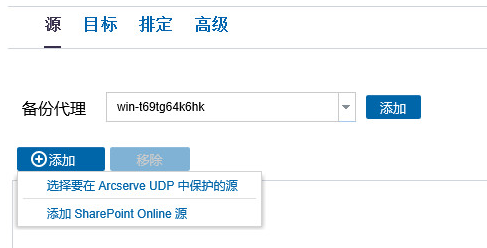
- 使用以下选项之一添加备份代理:
- 从下拉列表中选择“备份代理”。
所有 SharePoint Online 备份和还原都从备份代理上执行。默认情况下,RPS 服务器被列出并添加。
- 单击备份代理前面的“添加”按钮将新的备份代理添加到列表中。
- 从下拉列表中选择“备份代理”。
- 使用以下选项之一添加 SharePoint Online 节点:
- 注意:您可以保存计划,而无需添加任何源节点。但是,除非您添加节点,否则计划不会进行部署。
- 单击“添加”,然后单击“选择要在 中保护的源Arcserve UDP”。
- 注意:仅当您已经添加了 SharePoint 节点时,才选择此选项。
- 将显示“向计划添加节点”对话框。
- 选择节点。
- 单击“连接”。
- 注意:要查找您想要保护的 SharePoint Online 节点,请使用“搜索”。
- 单击“添加”,然后单击“添加 SharePoint Online 源”。
- 注意:与其他节点不同,您无法从“所有节点”页面上添加 SharePoint Online 节点。只有在创建或修改计划时,才可以在计划中添加 SharePoint Online 节点。
- 指定 Sharepoint Online 节点名称。
- 指定站点集 URL 或您想要保护的站点。
- 指定用于连接到 SharePoint Online 资源的备份帐户的用户 ID 和密码。
- 您可以使用单个帐户来保护多个 SharePoint Online 节点。
- 如果启用了“多重身份验证”,而租户设置为使用“基本身份验证”,则请填写应用密码。
- 如果在 Office 365 租户上设置了“新式身份验证”,请安装修补程序 P00002119。有关详细信息,请参阅“新式身份验证”。
- 新式身份验证不适用:
- 将 Microsoft 365 (Office 365) 用于其 Arcserve Cloud Hybrid 实例或使用适用于 Office 365 的 Arcserve 云备份(在 2020 年 10 月 18 日之前创建的,不允许新式身份验证)的客户。
- 继续使用基本身份验证的客户
- 单击“连接”。
- 选择您想要保护的 SharePoint 列表/库、文档或其他列表项。
- 单击“保存”。
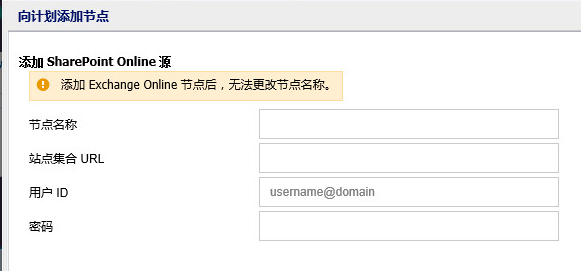
使用此节点名,UDP 控制台可识别 SharePoint Online 备份源。
注意:
“将节点添加到计划中”对话框将显示。
注意:Arcserve UDP 7.0 仅保护 SharePoint Online 列表、库和文档。
您想要保护的 SharePoint Online 源即被添加到计划中。