选择要还原的 SharePoint Online 站点列表项
您可以从恢复点还原 Exchange Online 列表项数据。在您选择恢复日期,然后指定时间时,将显示该持续时间的所有关联恢复点。然后,您可以浏览和选择要还原的备份内容(包括应用程序)。
请按下列步骤操作:
- 登录到 Arcserve UDP。
- 单击“资源”选项卡。
- 在左侧窗格中选择所有节点。
所有添加的 节点都将显示在中央窗格中。
或者
选择“SharePoint Online 节点”组。
所有添加的 SharePoint 节点都将显示在中央窗格中。
- 在中央窗格中,选择 SharePoint Online 节点,然后单击“操作”。
- 从“操作”下拉菜单中单击“还原”。
“还原 SharePoint 项目”对话框将打开。
注意:您将自动登录到代理节点,且“还原 SharePoint 项目”对话框将打开。
“备份位置”显示恢复点服务器详细信息。
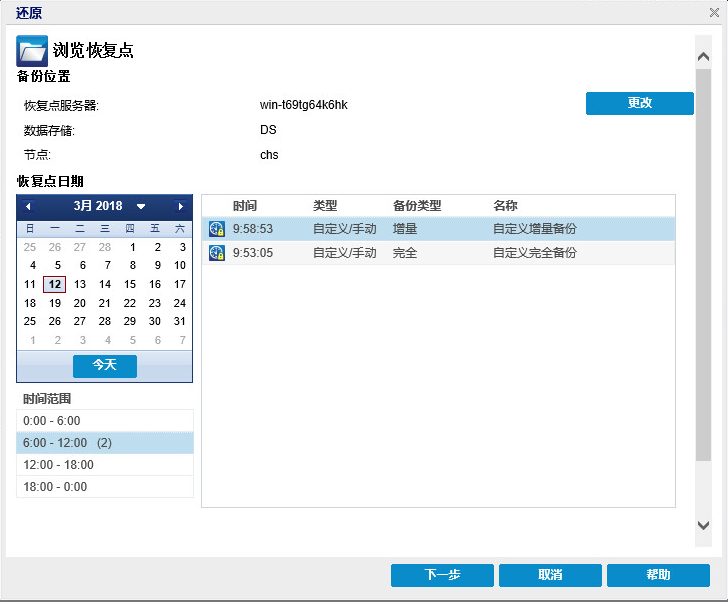
- (可选)单击“更改”以修改备份位置。
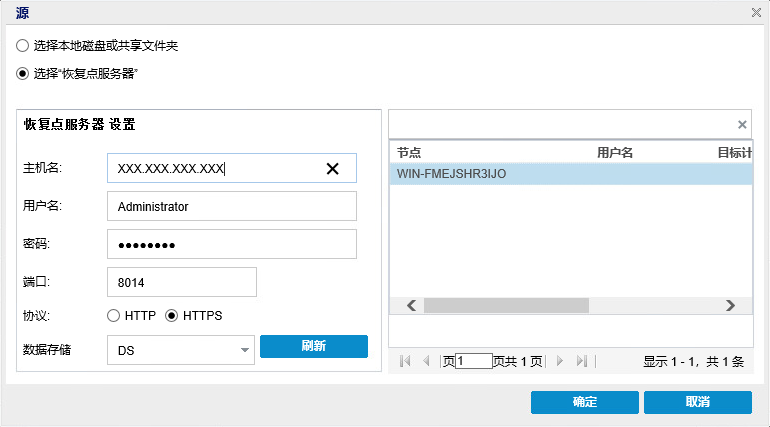
- “源”对话框将打开。您可以在此对话框中选择备份位置。
- 要指定源,请选择以下选项之一,然后单击“确定”:
选择本地磁盘或共享文件夹
注意:在 Arcserve UDP 中,不建议选择“选择本地磁盘或共享文件夹”选项。
选择恢复点服务器
- 指定恢复点服务器设置详细信息,然后单击“刷新”。
- 所有代理将列在“源”对话框的“Data Protection 代理”列中。
- 从显示的列表/库中选择代理,然后单击“确定”。
- 恢复点将列在“还原 SharePoint 项目”对话框中。
- 选择要还原的备份映像的日历日期,然后单击“下一步”。
- 所有包含指定备份源恢复点的日期都会以绿色突出显示。
- 该日期的相应恢复点以及备份时间、执行的备份类型(完全或增量)和备份名称将显示。
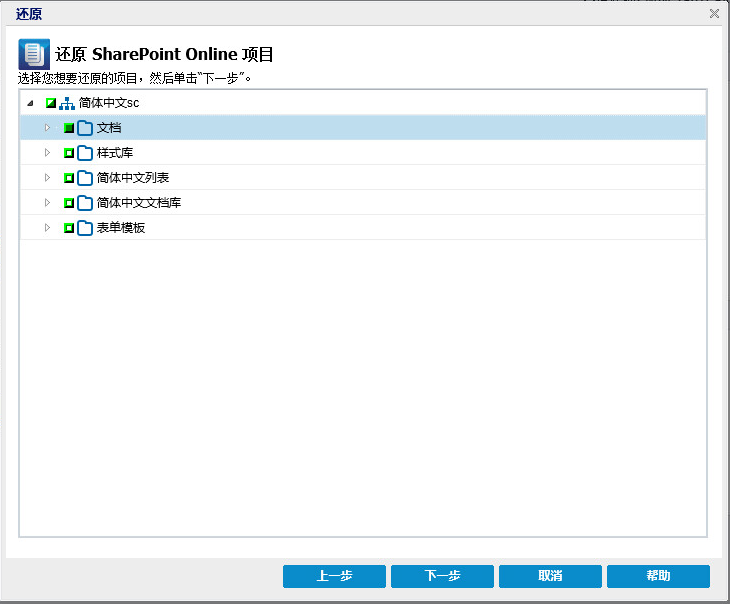
- 从“还原 SharePoint Online 项目”对话框中,展开站点集。
- 所有列表/库和列表将显示。
- 选择站点集中可用的且您想要从 SharePoint 站点集还原的列表/库或项目,然后单击“下一步”。
- 注意:
- 您可以选择还原 SharePoint 对象的整个内容或部分内容。要选择部分内容,请展开对象,然后单击该内容的复选框。
- 您可以选择还原多个 SharePoint 列表/库或列表项。
- “还原选项”对话框随即打开。
-
要还原的 SharePoint Online 列表/库或列表项即被选择。现在,您可以定义还原选项。