定义还原选项
指定要还原的恢复点和内容后,请定义选定恢复点的复制选项。
请按下列步骤操作:
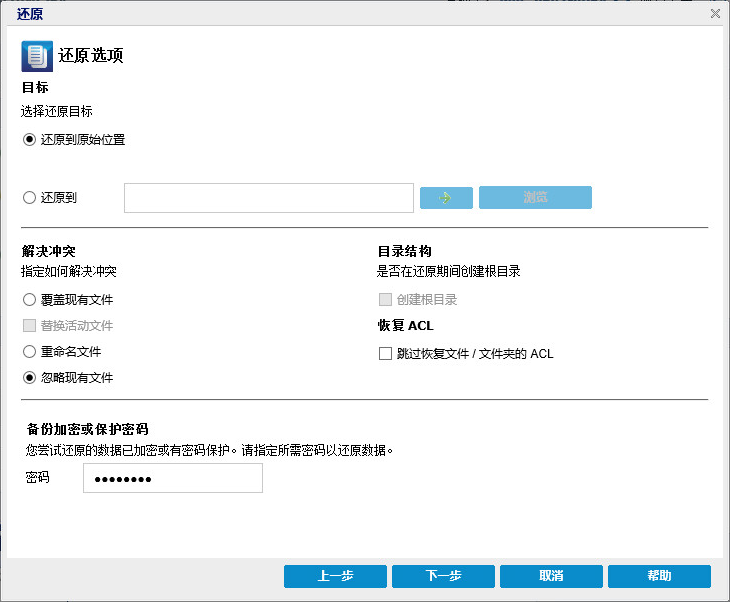
- 在“还原选项”对话框上,选择还原目标。
- 可用的目标选项包括:
-
- VMware Tools 已安装且正在运行。
- 防火墙允许文件和打印机共享。
- 该帐户是内置本地管理员、内置域管理员或作为本地 Administrators 组成员的域帐户如果使用其他帐户,则:
- 禁用 UAC 远程访问。要禁用 UAC 远程访问,请参阅“使用其他管理员帐户导入虚拟机”。
- 通过在 secpol.msc ->“本地策略” ->“安全选项”中禁用设置“以管理员批准模式运行所有管理员”,来禁用本地安全策略中的 UAC。(Secpol.msc 是 Microsoft 的安全策略编辑器。)
- Hyper-V 集成服务已安装且正在运行。
- 防火墙允许文件和打印机共享。
- 该帐户是内置本地管理员、内置域管理员或作为本地 Administrators 组成员的域帐户如果使用其他帐户:
- 禁用 UAC 远程访问。要禁用 UAC 远程访问,请参阅“使用其他管理员帐户导入虚拟机”。
- 如果虚拟机客户操作系统是客户端版本 Windows(如 Windows 10),您将需要手动配置防火墙以允许 Windows Management Instrumentation (WMI)。
- 要提高还原具有许多小文件的较大卷时的吞吐量,请选择卷,然后在“块级还原”下单击“执行块还原”复选框。其他选项已禁用,且通知会出现。要继续块级别还原,请单击“确定”。
-
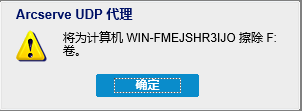
- 注意:数据将还原到当前的 UDP 代理计算机,且目标卷将被覆盖。在还原作业期间,目标卷不可访问。
- 指定在还原过程中遇到冲突时,Arcserve UDP 将执行的“解决冲突”选项。
- 可用的选项包括:
- 指定目录结构以在还原过程中创建根目录。
- 如果您选择单独还原“A.txt”和“B.txt”文件,则已还原文件的目标将是“D:\Restore\A.txt”和“D:\Restore\B.txt”(将不会重新创建指定文件级别之上的根目录)。
- 如果您选择从“SubFolder2”级别还原,则还原文件的目标将是“D:\Restore\SubFolder2\A.txt”和“D:\Restore\SubFolder2\B.txt”(将不会重新创建指定文件夹级别之上的根目录)。
- 如果您选择仅还原“A.txt”文件,还原文件的目标将是“D:\Restore\Folder1\SubFolder2\A.txt”(将重新创建没有卷名称的整个根目录)。
- 如果您选择还原“A.txt”和“C.txt”文件,则还原文件的目标将是“D:\Restore\C\Folder1\SubFolder2\A.txt”和“D:\Restore\E\Folder3\SubFolder4\C.txt”(将重新创建具有卷名称的整个根目录)。
- 从“恢复 ACL”中选择“跳过恢复文件/文件夹的 ACL”选项可跳过已还原的文件/文件夹的原始权限。选择该选项允许您继承目标文件夹的权限。如果不选择该选项,将保留原始权限。
- 必要时指定备份加密密码(如果您尝试还原的数据已加密)。
- 如果您尝试从 Arcserve UDP 代理 (Windows) 计算机上还原,而加密的备份是在这台计算机上执行的,则不需要密码。然而,如果您尝试从其他 Arcserve UDP 代理 (Windows) 计算机还原,则需要密码。
-
- 注意:具有锁符号的时钟图标表示恢复点包含加密信息,可能需要密码才能还原。
- 单击“下一步”。
- 将打开还原摘要对话框。
还原到原始位置
还原到捕获备份映像的原始位置。
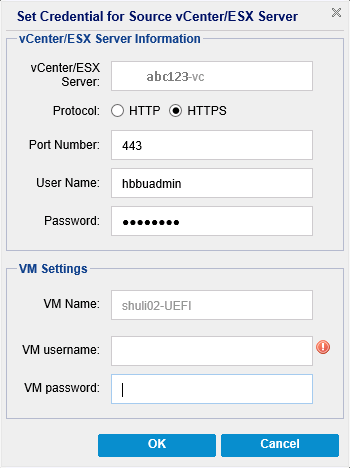
注意:如果您使用基于主机无代理备份执行恢复点备份,则“还原到原始位置”会将文件还原回到虚拟机。在此情况下,会打开一个对话框。您可以输入管理程序的凭据以及虚拟机的操作系统。
对 VMware VM:
注意:为了能够在 VM 内创建或写入文件,请考虑虚拟机的设置和帐户权限的以下要求:
重要信息:不要尝试在从控制面板打开的“用户帐户控制设置”对话框中禁用 UAC。
对于 Hyper-V 虚拟机:
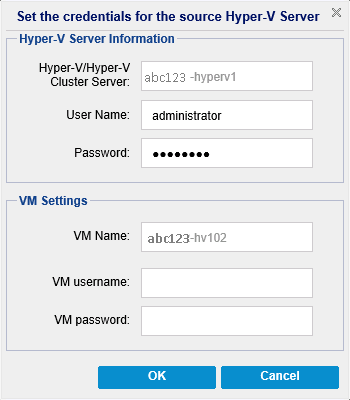
注意:为了能够在 VM 内创建或写入文件,请考虑虚拟机的设置和帐户权限的以下要求:
还原到
还原到指定位置。您可以单击绿色箭头按钮来验证到指定位置的连接。必要时,输入“用户名”和“密码”凭据以获得该位置的访问权限。
覆盖现有文件
覆盖(替换)位于还原目标的任何现有文件。将从备份文件中还原所有对象,不管它们当前是否存在于您的计算机上。
替换活动文件
重新启动时替换任何活动文件。如果在还原尝试期间,Arcserve UDP 代理 (Windows) 发现现有文件当前正在使用或者被访问,它将不立即替换该文件,而是为了避免任何问题,将推迟活动文件的替换,直到下次重新启动计算机再进行替换。还原将立即进行,但是任何活动文件的替换将在下一次系统重新启动过程中进行。
只有选择覆盖现有文件选项后才可以使用该选项。
注意:选项“替换活动文件”不适用于无代理备份。
重命名文件
如果该文件名已存在,请创建新文件。选择此选项会将源文件复制到目标(文件名相同,但扩展名不同)。然后数据将还原到此新文件。
忽略现有文件
跳过且不覆盖(替换)位于还原目标的任何现有文件。仅从备份文件中还原您计算机上当前不存在的对象。
默认:忽略现有文件。
创建根目录
指定根目录结构是否存在于捕获的备份映像中,Arcserve UDP 将在还原目标路径中重新创建同样的根目录结构。
如果未选中此选项,则文件或文件夹将直接还原到目标文件夹。
例如,如果在备份期间,您捕获文件“C:\Folder1\SubFolder2\A.txt”和“C:\Folder1\SubFolder2\B.txt”,并且在还原期间,您已指定“D:\Restore”为还原目标。
如果选中此选项,则文件/文件夹的整个根目录路径(包括卷名称)将在目标文件夹中重新创建。如果要还原的文件/文件夹来自相同的卷名称,那么目标根目录路径将不包括卷名称。但是,如果要还原的文件/文件夹来自不同卷名称,那么目标根目录路径要包括卷名称。
例如,如果在备份期间,您捕获文件“C:\Folder1\SubFolder2\A.txt”和“C:\Folder1\SubFolder2\B.txt”,以及“E:\Folder3\SubFolder4\C.txt”,并且在还原期间,您已指定“D:\Restore”为还原目标。
还原选项定义为从恢复点还原。