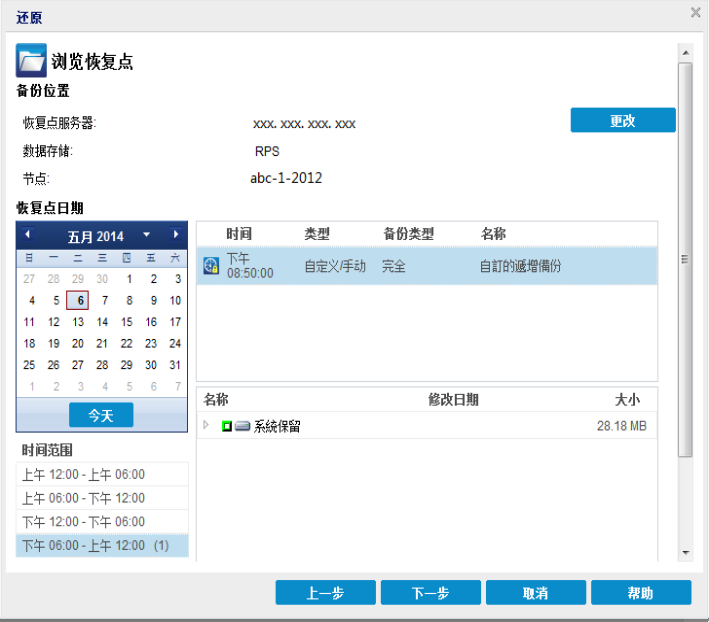
指定恢复点和 Microsoft SQL Server 数据库
使用浏览恢复点选项从恢复点还原。选择恢复日期时,将显示该日期的所有关联恢复点。然后可以浏览和选择要还原的 Microsoft SQL Server 数据库。
请按下列步骤操作:
- 采用以下方法之一访问还原方法选择对话框:
- 从 Arcserve UDP:
- 登录 Arcserve UDP。
- 单击“资源”选项卡。
- 在左侧窗格中选择所有节点。
- 在中央窗格中,选择 节点,然后单击“操作”。
- 从服务器名称下拉选项中单击“还原”。
所有添加的节点都将显示在中央窗格中。
还原方法选择对话框打开。
注意:您将自动登录到代理节点,并从代理节点打开还原方法选择对话框。
- 从 Arcserve UDP 代理 (Windows):
- a. 登录 Arcserve UDP 代理 (Windows)。
- b. 在主页中,选择“还原”。
还原方法选择对话框打开。
- 单击浏览恢复点选项。
- 此时将打开浏览恢复点对话框。
- 选择恢复点(日期和时间),然后选择要还原的 Microsoft SQL Server 数据库。
- 相应的标记框充满(绿色)以表示已选择该数据库进行还原。
- 注意:如果不想要在还原之后应用事务日志文件,您必须在执行还原之前手动删除它。有关手动删除事务日志文件的详细信息,请参阅 Microsoft SQL Server 文档。
- 单击“下一步”。
- “还原选项”对话框随即打开。