指定备份目标
在备份向导的“备份目标”页面中指定要存储已备份数据(恢复点)的位置。备份目标可以是“NFS 共享”、“CIFS 共享”或“源本地”。“源本地”是备份源节点。如果备份目标是源本地,则备份数据将直接被写到自己的本地磁盘。
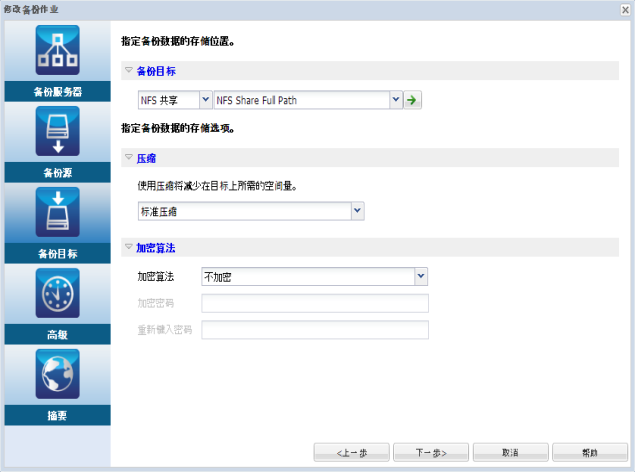
如果物理磁盘包含两个逻辑卷,则您可以指定一个卷作为备份源,指定其他卷作为备份目标。
注意:如果您选择“源本地”作为备份目标,则备份服务器无法管理恢复点。要管理恢复集,请参阅“如何管理备份服务器设置”中的“管理恢复集”。
请按下列步骤操作:
- 从“备份目标”下拉列表中选择目标,并输入存储位置的完整路径。
- 如果您已选择“NFS 共享”,请用下列格式键入备份目标详细信息:
NFS 共享的 IP 地址:/存储位置的完整路径
注意:某些版本的数据域 NAS 不支持 NFS 的文件锁定机制。因此,此类 NFS 共享不能用作备份目标。有关此问题的详细信息,请参阅《版本说明》中的 Arcserve UDP 代理 (Linux) 兼容性问题。
- 如果您已选择“CIFS 共享”,请用下列格式键入备份目标详细信息:
//hostname/share_folder
注意:共享文件夹名称不能包含空格。
- 如果您已选定“源本地”,则必须修改某些设置,以便备份服务器可以管理恢复点。例如,考虑将“服务器 A”作为备份服务器的主机名,将“节点 B”作为源节点的主机名。现在,按照以下步骤修改节点 B 的设置:
- 确保 NFS 服务器正在运行。您可以运行以下命令以验证 NFS 服务器状态:
service nfs status
- 如果 NFS 服务器未运行,请运行以下命令来启动 NFS 服务器:
service nfs start
- 如果在节点 B 上的备份目标文件夹是 /backup/test,请将以下行添加到 /etc/exports 中:
/backup/test server-A(rw,no_root_squash)
现在,运行以下命令:
exportfs -a
- 确保 NFS 服务器正在运行。您可以运行以下命令以验证 NFS 服务器状态:
- 在备份服务器 UI 上,添加 node-B:/backup/test 作为备份存储位置。源本地存储位置显示在“备份目标”下拉列表中。
注意:
- //./ 可用作 Amazon 云全球账户的快捷方式。例如, //./Global_bucket_name
- //China/ 可用作 Amazon 云中国帐户的快捷方式。例如,//China/China_bucket_name
- 如果您想要导出 Amazon S3 存储桶作为 CIFS 共享,可以单击“启用 CIFS 客户端访问”复选框。默认端口为 8017。
- 此功能具有以下配置文件:
- /opt/Arcserve/d2dserver/configfiles/ofs.cfg
- 请勿修改其原始内容。您可以添加以下内容:
- PROXY_HOST=(如果您想要使用代理服务器,请在此处输入代理名称。)
- PROXY_USERNAME=(代理服务器用户名)
- PROXY_PASSWORD_ENC=(代理服务器密码,需要加密)
- PROXY_PORT=(代理服务器端口)
- WRITE_THROUGHPUT=(如果您想要限制写入吞吐量,单位:KB/s)
- HTTPS = yes/no(默认值为 yes)
- S3_STORAGE_CLASS = STANDARD/STANDARD_IA/REDUCED_REDUNDANCY(默认值为 STANDARD)
- DEBUG_LEVEL =(调试日志级别:0、1、2、3,3 将打印大多数日志)
- 单击箭头按钮以验证备份目标信息。
如果备份目标无效,则将显示错误消息。
- 从“压缩”下拉列表中选择压缩级别,以指定用于备份的压缩类型。
“压缩”的可用选项为:
标准压缩
指定此选项将会在 CPU 使用和磁盘空间使用之间实现良好的平衡。此压缩是默认设置。
最大压缩
指定此选项会提供最高的 CPU 使用(速度最慢),但备份映像使用的磁盘空间最低。
- 如有必要,请从“加密算法”下拉列表中选择算法并键入加密密码。
- 选择要用于备份的加密算法类型。
数据加密将数据转换为需要有解密机制才可识别的格式。Arcserve UDP 代理 (Linux) 数据保护使用安全的 AES(高级加密标准)加密算法实现指定数据的最佳安全性和隐私性。
可用的格式选项是“不加密”、AES-128、AES-192 和 AES-256。(要禁用加密,请选择“不加密”)。
- 完全备份及其所有相关增量备份必须使用相同的加密算法。
- 如果增量备份的加密算法已更改,则必须执行完全备份。
例如,如果您更改算法格式,然后运行增量备份,那么备份类型将自动转为完全备份。
- 当选择加密算法时,您必须提供(并确认)加密密码。
- 加密密码最大字符数限制为 23 个。
- 完全备份及其所有相关增量备份必须使用相同的密码来加密数据。
- 选择要用于备份的加密算法类型。
- 单击“下一步”。
此时将打开“高级”页面。
备份目标已指定。