指定高级设置
在“高级”页面上指定备份排定、恢复集设置以及先行备份和后继备份设置。
下图显示“备份向导”的“高级”页面:在此图中,已为“排定类型”选择了“无”选项。
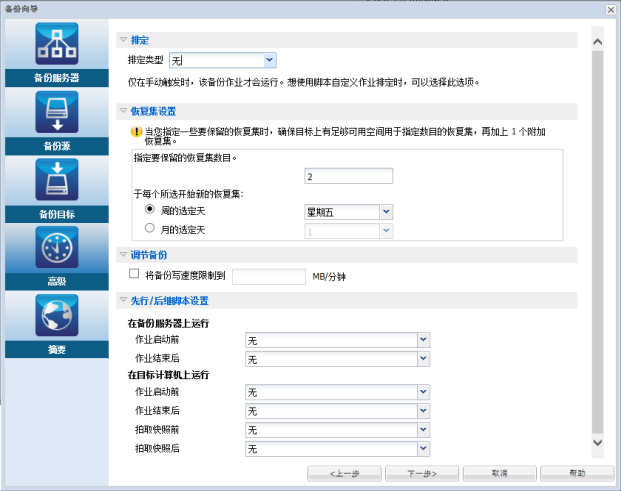
“高级”页面上有以下可用设置:
- “排定”设置确保备份作业在指定的时间定期运行。
重要信息!请在 UDP 服务器和 Linux 备份服务器之间设置相同的时区。在更改这两台服务器中的时区后,您必须重新启动 UDP 管理服务或 Linux 备份服务器以使更改生效。
- “恢复集设置”确保恢复集的定期维护。如果恢复集数超过指定的数目,那么会删除最旧的恢复集以始终保持指定的数目。
- 通过“调节备份”设置,您可以启用并指定备份被写入的最大速度(MB/分钟)。
- “先行/后继脚本设置”用于定义可在备份服务器和目标节点上运行的脚本。您可以配置脚本,以便在作业开始之前、作业运行期间或作业完成之后采取特定操作。
要优化恢复点的管理,在排定备份频率时,应考虑以下建议:
- 对于使用每 15 分钟执行的增量备份保护的系统,每周应排定一次完全备份(以便刷新基本映像)。
- 对于使用每小时执行的增量备份保护的系统,每月应排定一次完全备份(以便刷新基本映像)。
注意:如果用于存储备份映像的空间量是一个关注点的话,应考虑不频繁排定完全备份,以便消耗更少的存储空间。
请按下列步骤操作:
- 通过从“排定类型”下拉列表选择以下选项之一,来设置开始日期和时间:
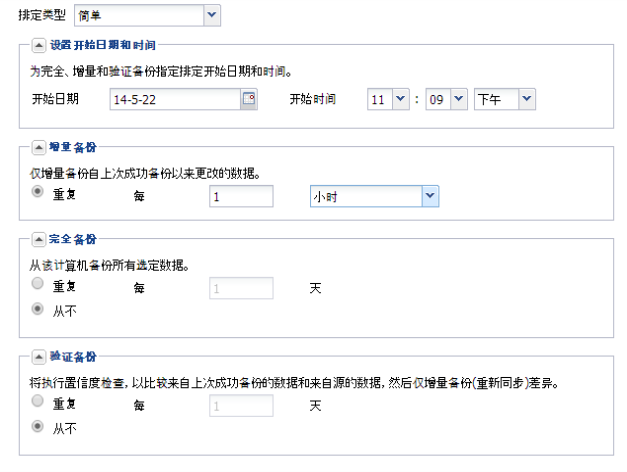
简单
创建新的排定时,“简单”排定类型不可用。然而,如果您要修改包含简单排定的旧备份作业,则可以配置简单排定。
选择“简单”选项根据指定的“开始日期”和“开始时间”来排定增量备份、完全备份以及验证备份。对于每个类型的备份,您还可以为备份指定重复持续时间或从不重复备份。开始日期和时间对于所有类型的备份来说是固定的。因此,您无法针对不同类型的备份指定不同的开始日期和时间。
注意:有关备份类型的详细信息,请参阅“了解备份类型”。
自定义
选择“自定义”选项来指定周内每天多个备份的排定。您可以针对不同类型的备份指定不同的开始日期和时间。您可以添加、修改、删除和清除自定义排定。单击“清除”时,所有自定义备份排定会从自定义排定托盘中删除。
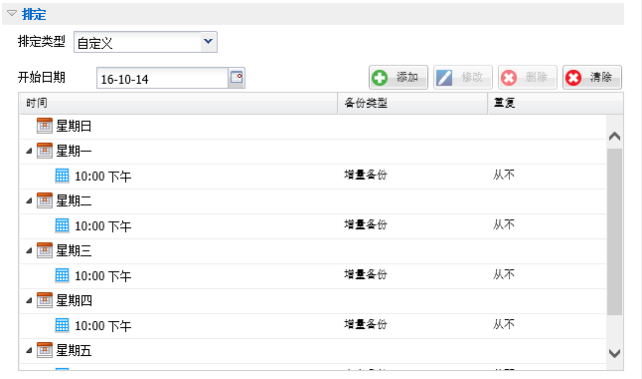
要添加备份排定,请执行以下步骤:
- 单击“添加”。
此时打开“添加备份排定”对话框。
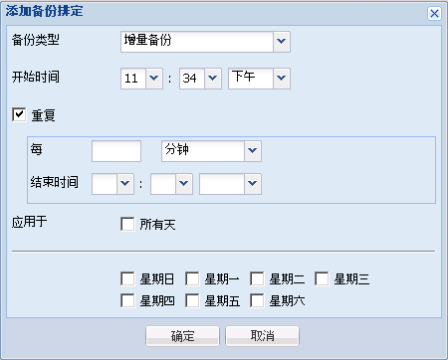
- 指定您的备份排定选项,然后单击“确定”。
指定的备份排定显示在自定义排定托盘上。
无
选择“无”选项来创建备份作业,并将该作业存储在“作业状态”选项卡中。因为没有指定的排定,所以此选项将不会运行作业。在您提交作业时,作业状态更改为“就绪”。当您要运行作业时,必须选择该作业,然后单击“作业”菜单中的“立即执行”。每次要运行作业时,都必须手动运行。也可以编写脚本根据自定义排定运行此作业。
- 单击“添加”。
- 指定恢复集设置。
注意:有关恢复集的详细信息,请参阅“了解恢复集”。
指定要保留的恢复集数目
指定保留的恢复集数目。
于每个所选开始新的恢复集:
周的选定天
指定选择在一周的哪一天开始新的恢复集。
月的选定天
指定选择在一个月的哪一天开始新的恢复集。指定 1 到 30,或本月的最后一天。
注意: 备份服务器每 15 分钟检查已配置备份存储中的恢复集数目并从备份存储位置删除任何多余恢复集。
- 指定调节备份值。
您可以指定写入备份的最大速度(MB/分钟)。您可以调节备份速度以减少 CPU 或网络使用。然而,限制备份速度将对备份窗口有负面影响。当您降低最大备份速度时,将增加执行备份的时间。对于备份作业,“作业状态”选项卡将显示正在进行的作业的平均读写速度,以及配置的调节速度限制。
注意:默认情况下,不会启用“调节备份”选项,而备份速度不受控制。
- 在“先行/后继脚本设置”中指定先行备份设置和后继备份设置。
这些脚本针对在作业开始之前和/或在作业完成时要采取的操作运行脚本命令。
注意:只有在已创建脚本文件并将其放置在以下位置时,才会填充先行/后继脚本设置字段:
/opt/Arcserve/d2dserver/usr/prepost
注意:有关创建先行/后继脚本的详细信息,请参阅“为自动化管理先行/后继脚本”。
- 单击“下一步”。
- 此时将打开“摘要”页面。
自定义排定即被指定。
注意:如果排定在给定时间同时执行多种类型的备份,将根据以下优先级执行备份类型:
- 优先级 1 - 完全备份
- 优先级 2 - 验证备份
- 优先级 3 - 增量备份
例如,如果排定了同时执行全部三种备份类型,Arcserve UDP 代理 (Linux) 将执行完全备份。如果没有排定完全备份,但排定了同时执行验证备份和增量备份,Arcserve UDP 代理 (Linux) 将执行验证备份。仅当没有与任何其他备份类型有冲突时,才会执行排定的增量备份。